esxi安装群晖dsm7.1
在esxi上安装DSM
1. 准备
arpl-1.1-beta2a.img.zip自动安装引导程序
DSM_DS920+_42962.pat 官网下载群晖的镜像文件,这里选择的是DSM920+V7.1.1
starwindconverter.exe 用来将img转换为VMDK
2. 创建虚拟机
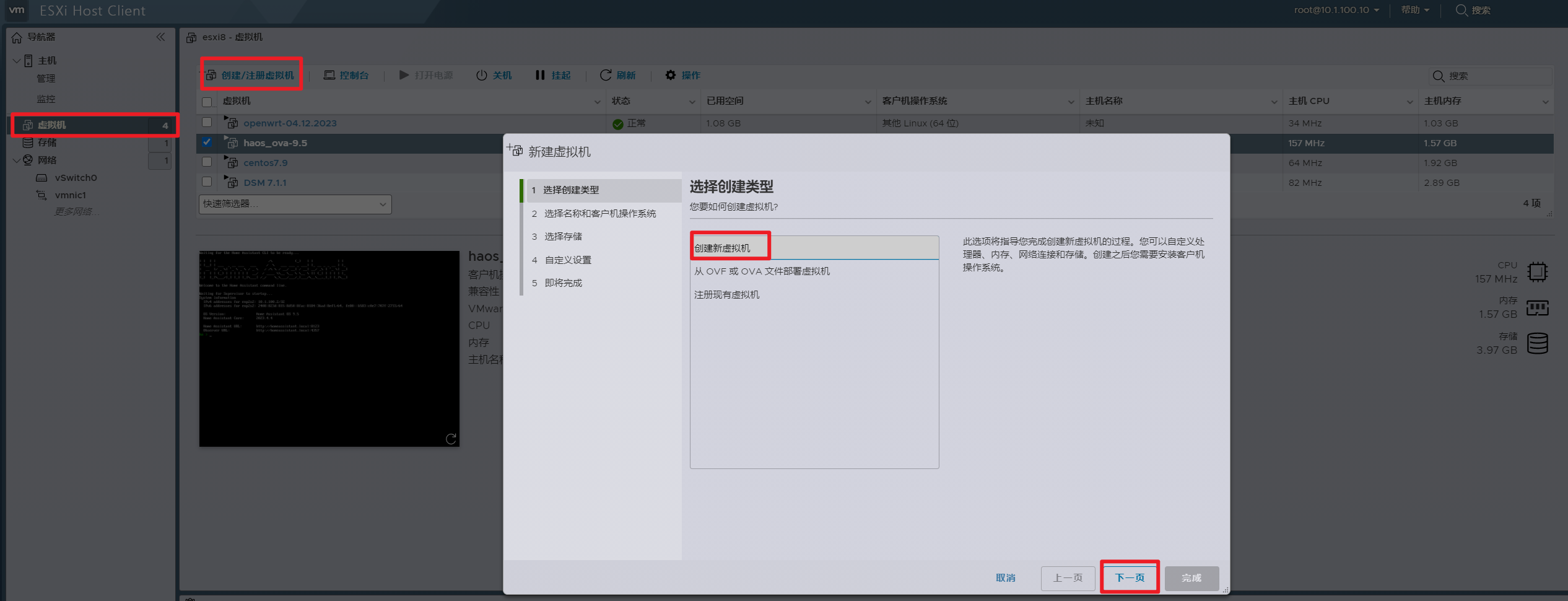
- 在esxi的管理页面依次点击虚拟机-创建虚拟机
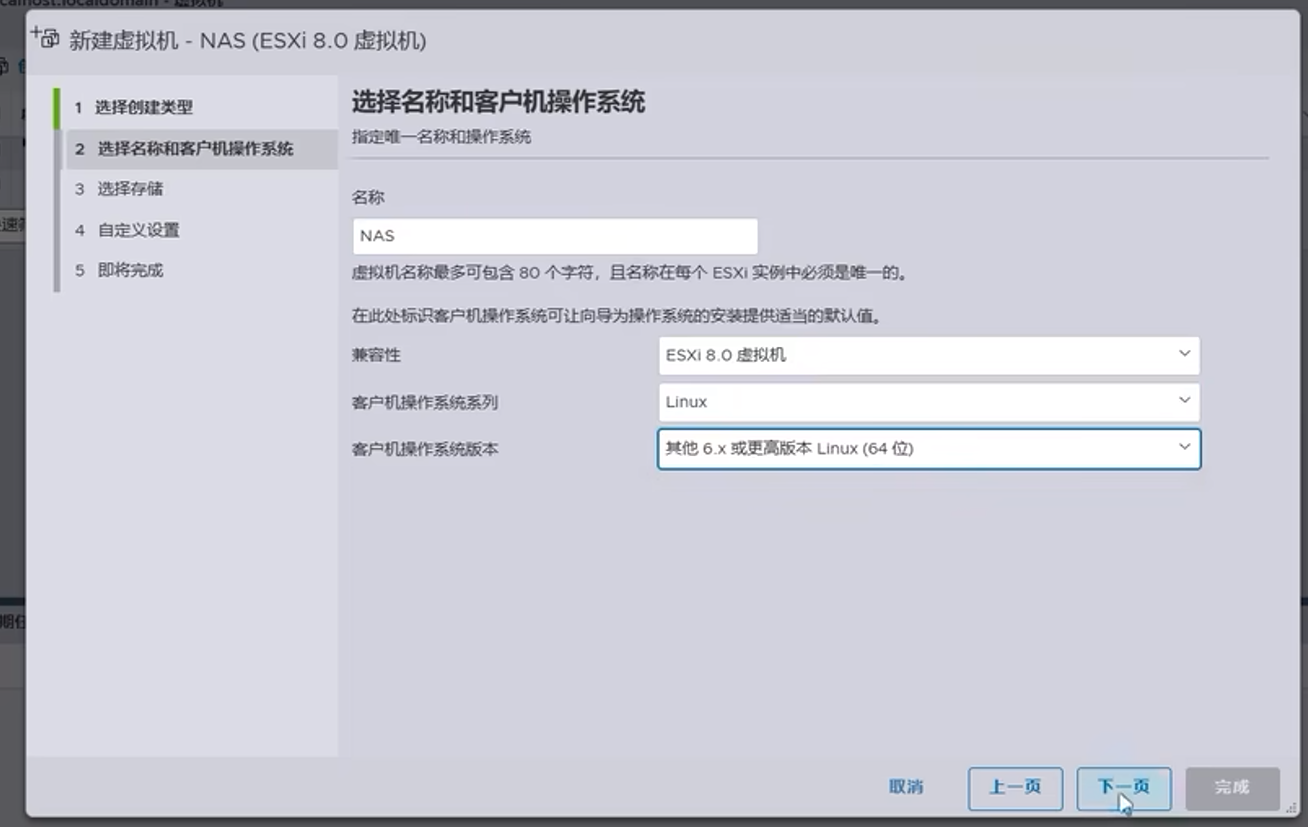
- 在选择名称和客户机操作系统页面,填入名称、客户机操作系统系列和客户机操作系统版本
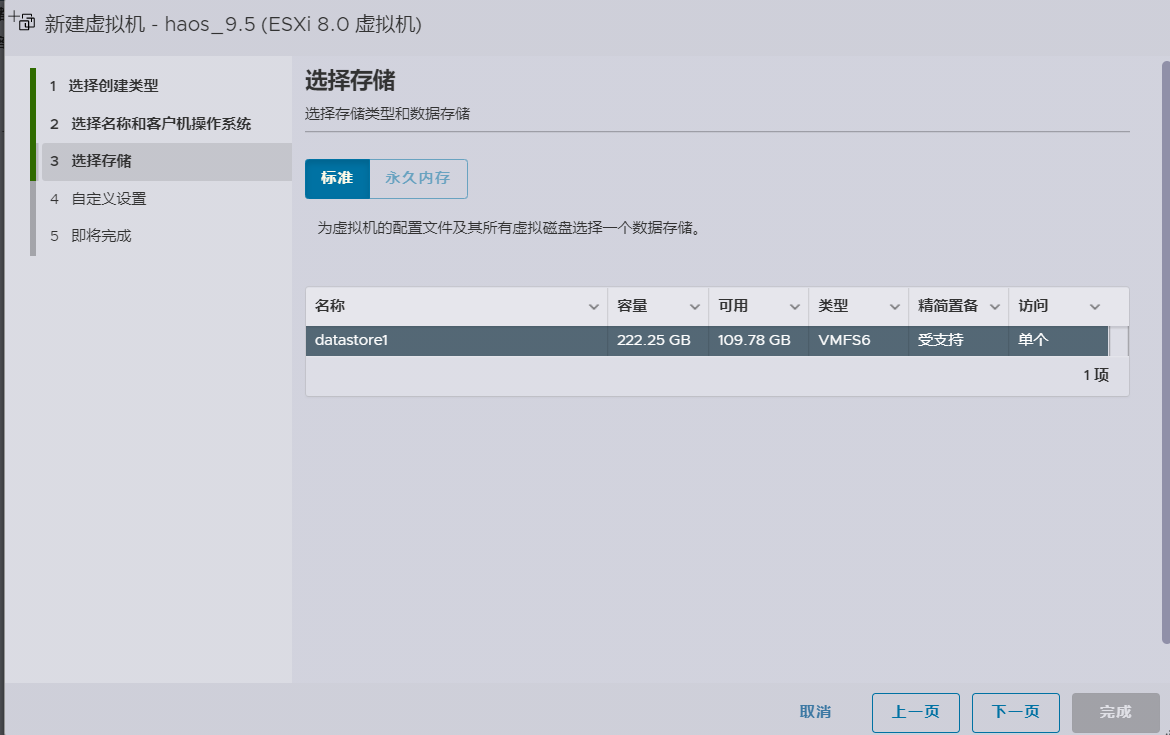
选择存储
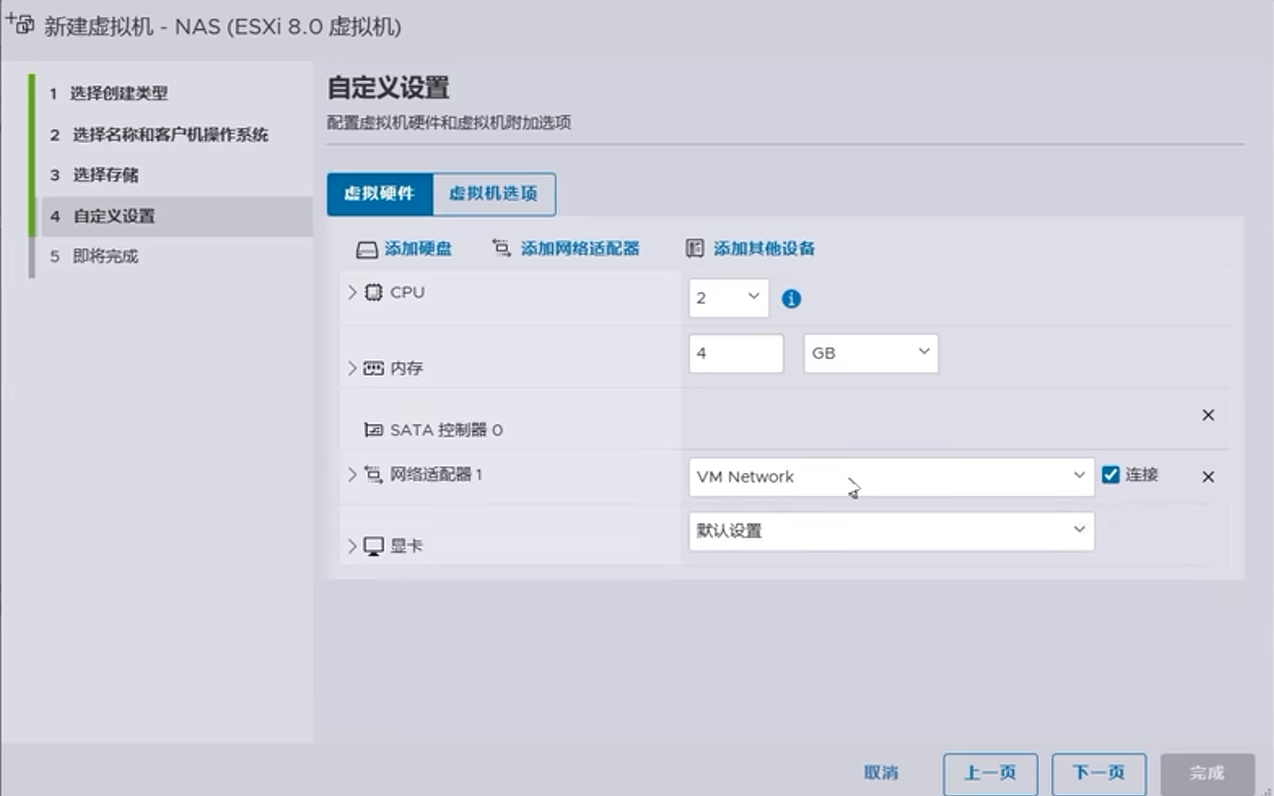
设置CPU和内存,删掉不需要的硬件设备
点击虚拟机选择项,关闭EFI安全引导
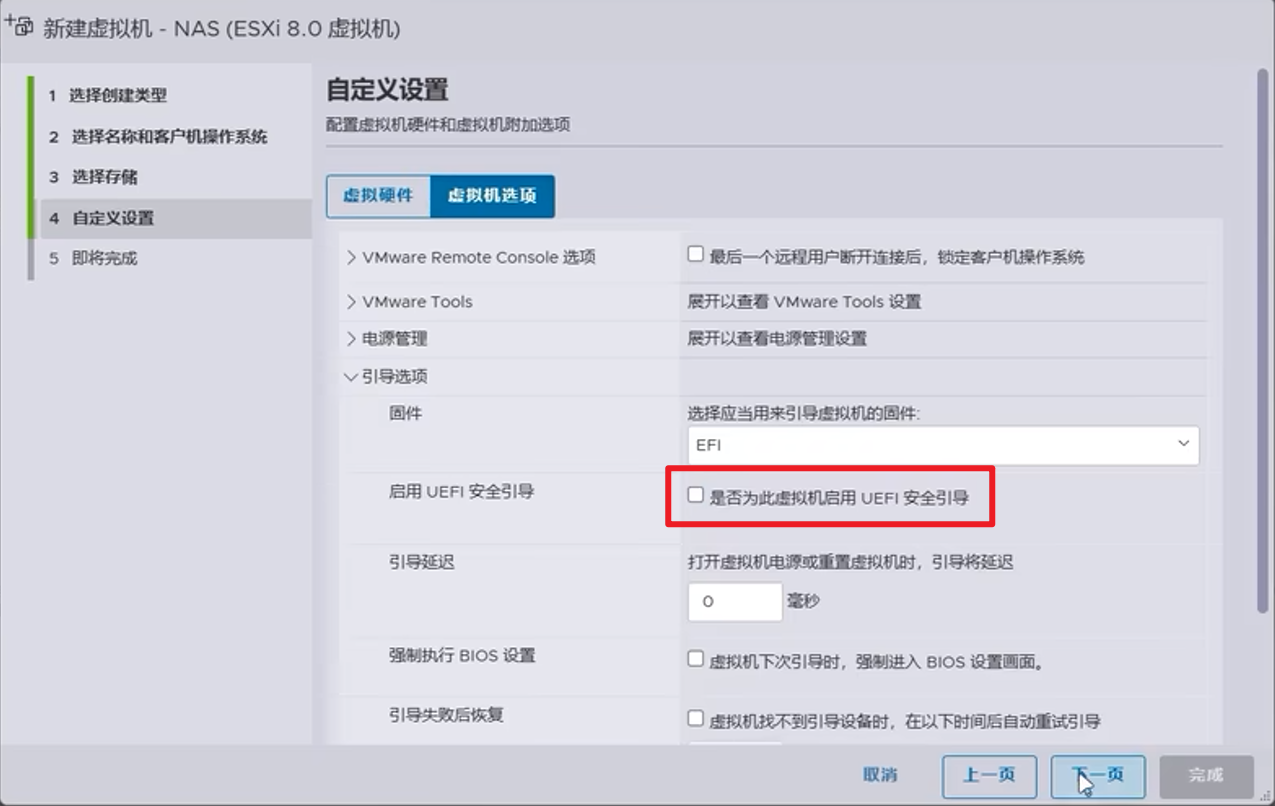
点击完成
3.转换镜像并上传到esxi
- 打开安装好的starwindconverter软件,选择local file->next
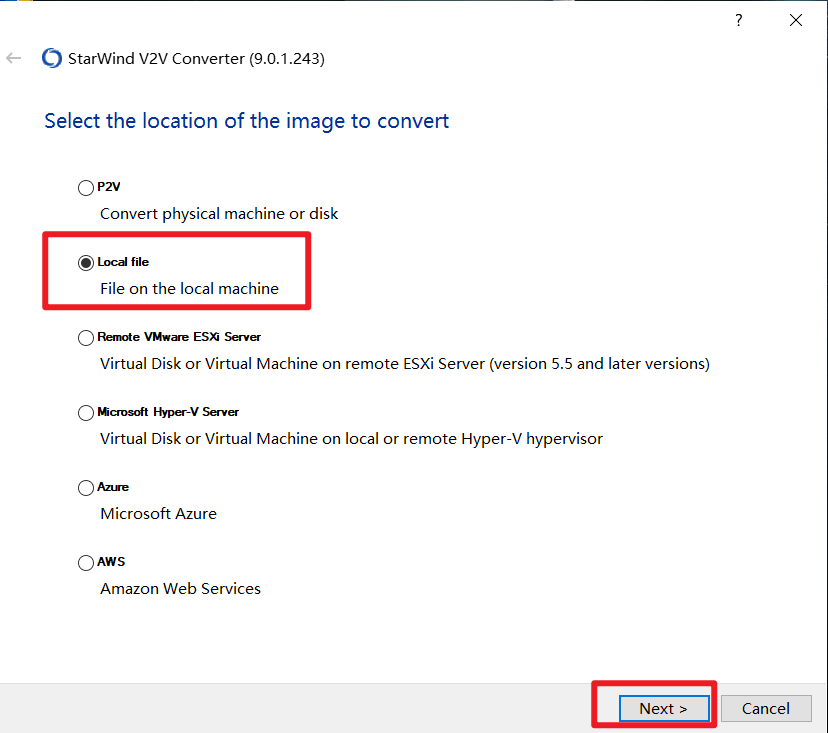
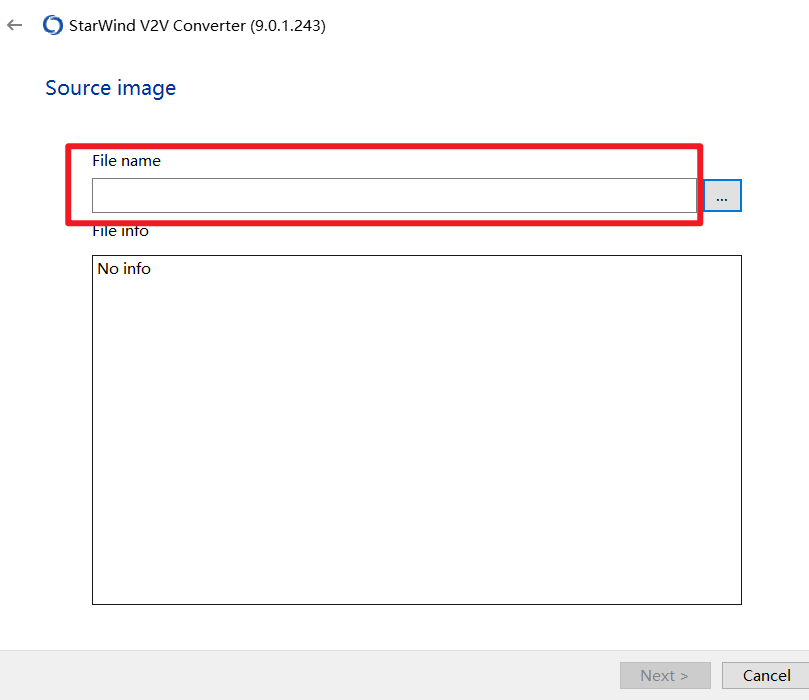
选择解压后的arpl-1.1-beta2a.img
这里选择remote vmvare esxi server or vcenter,不能选择local file,不知道为何这里本地上传的会有问题。
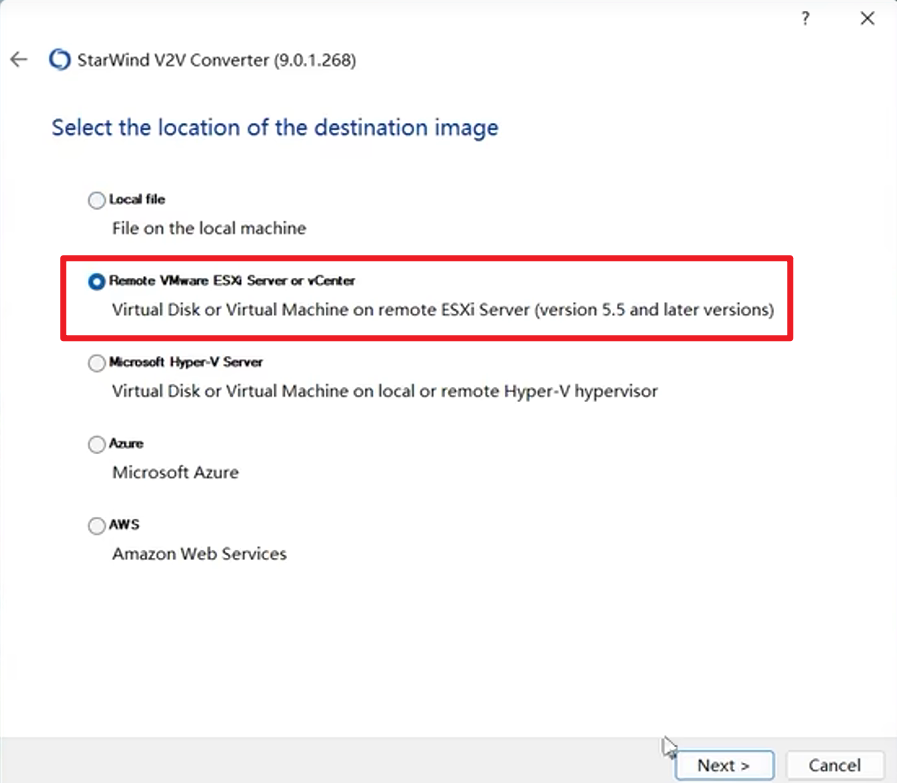
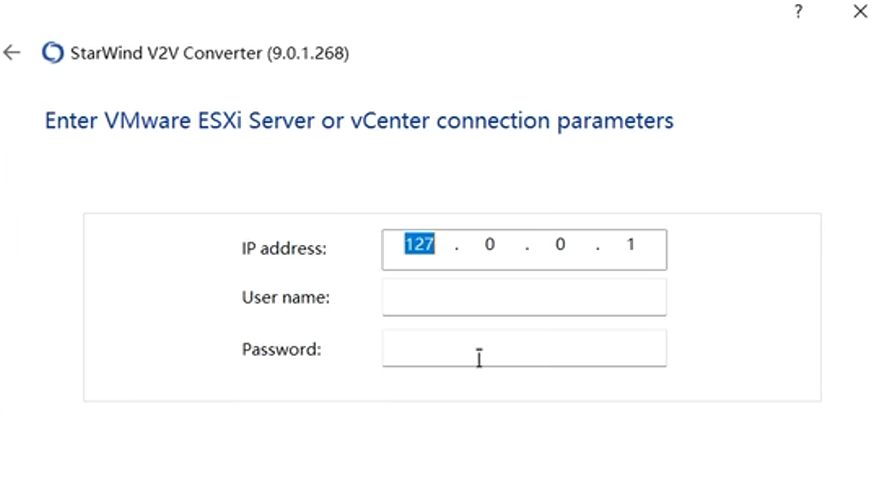
4.填写esxi的地址、用户名和密码
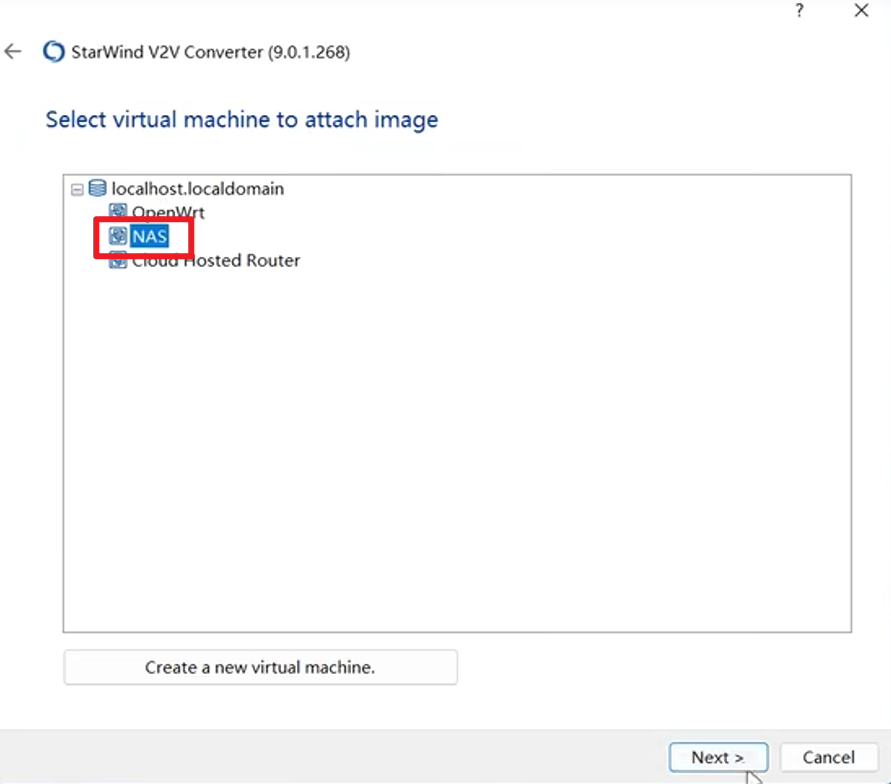
选择刚才创建好的虚拟机
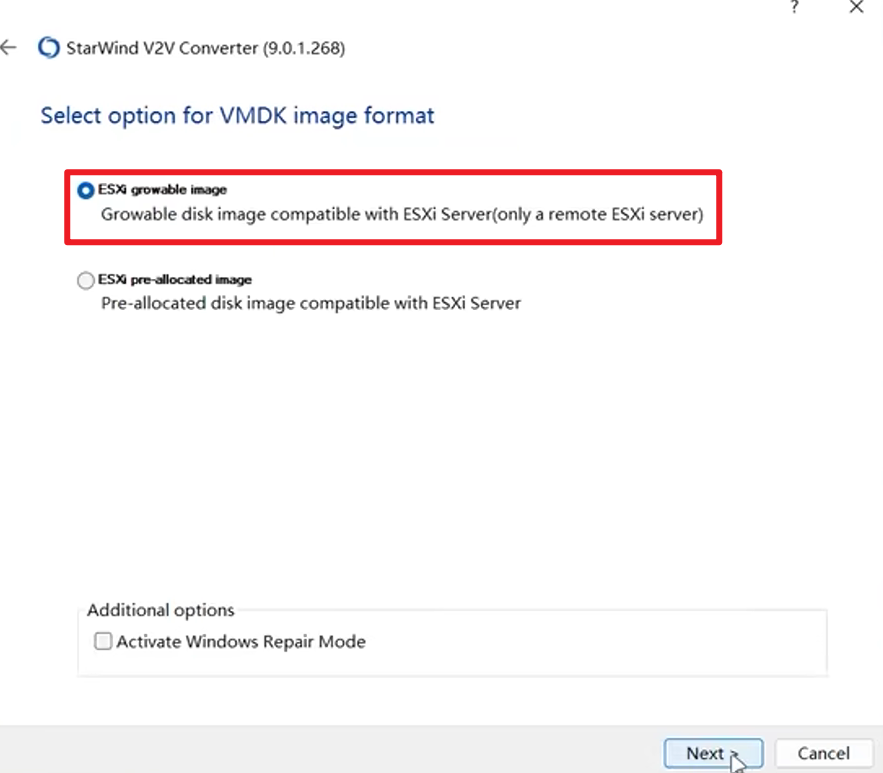
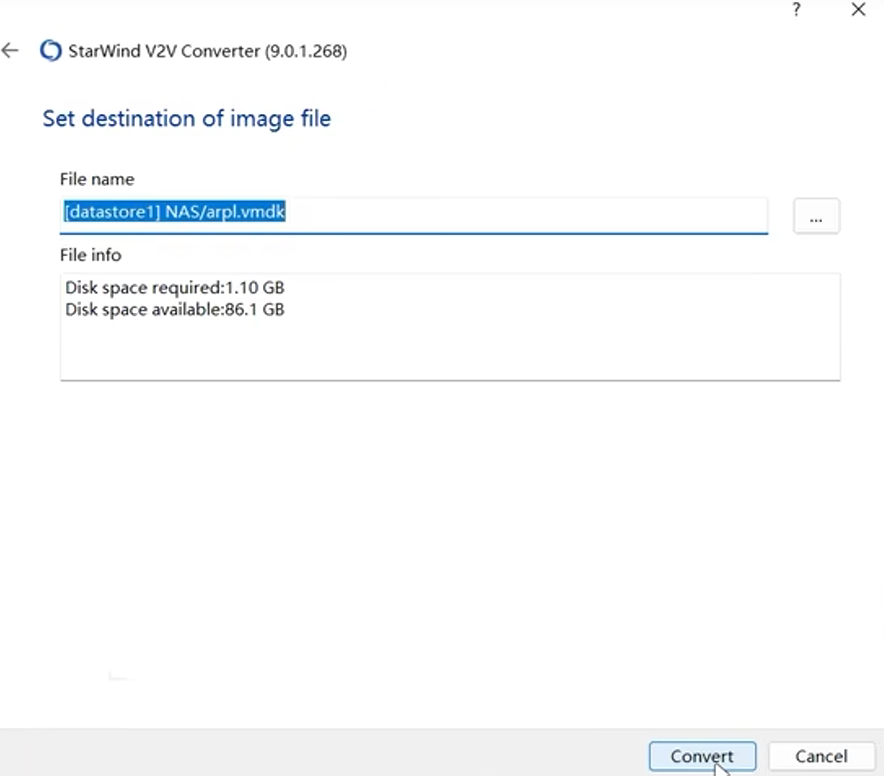
然后下一步->下一步转换并上传
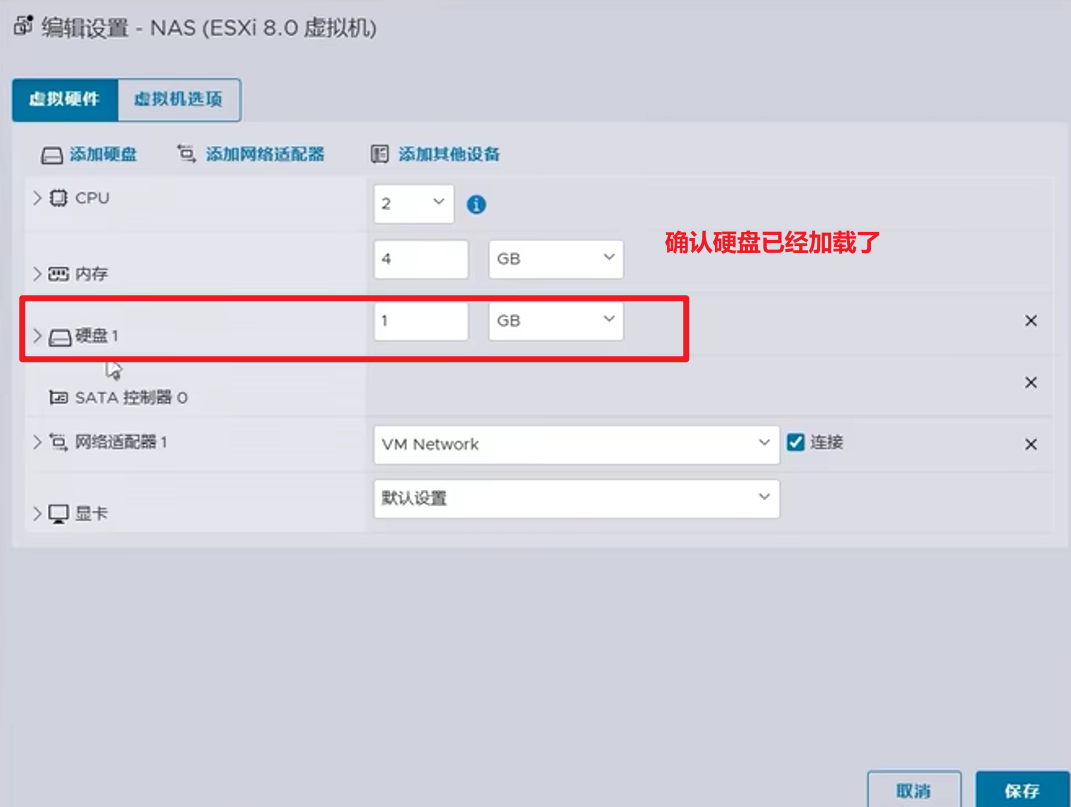
到esxi管理页面编辑虚拟机,确认硬盘已经加载好了
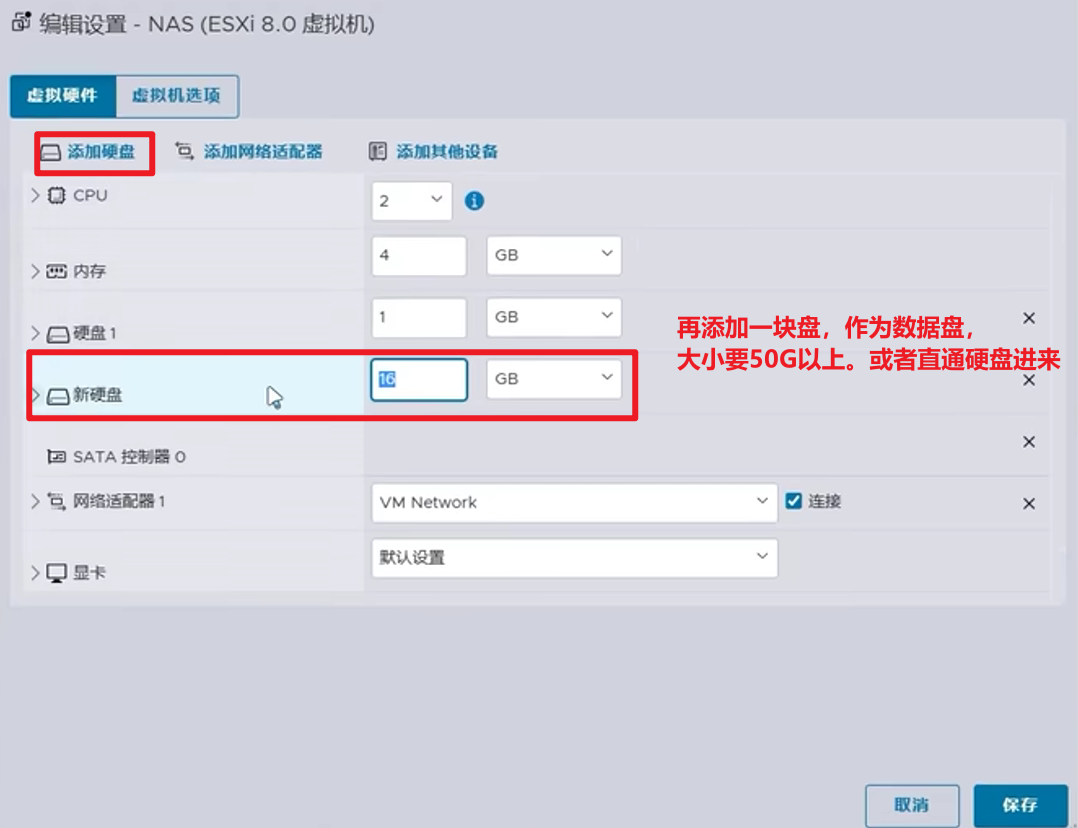
再添加一个硬盘作为数据盘,有条件的建议直通
4. 安装DSM
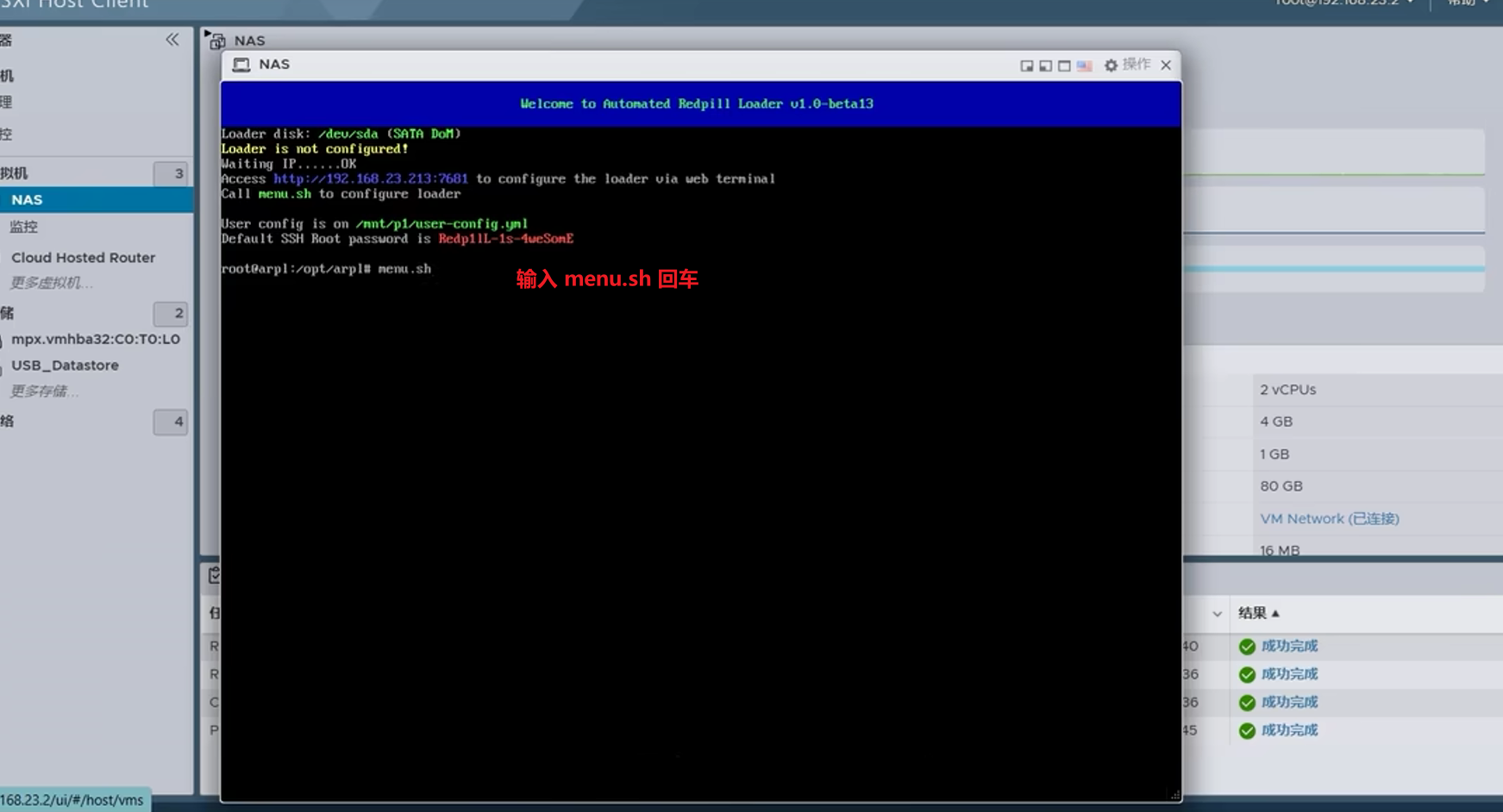
- 打开电源,等待虚拟机运行,输入menu.sh 回车
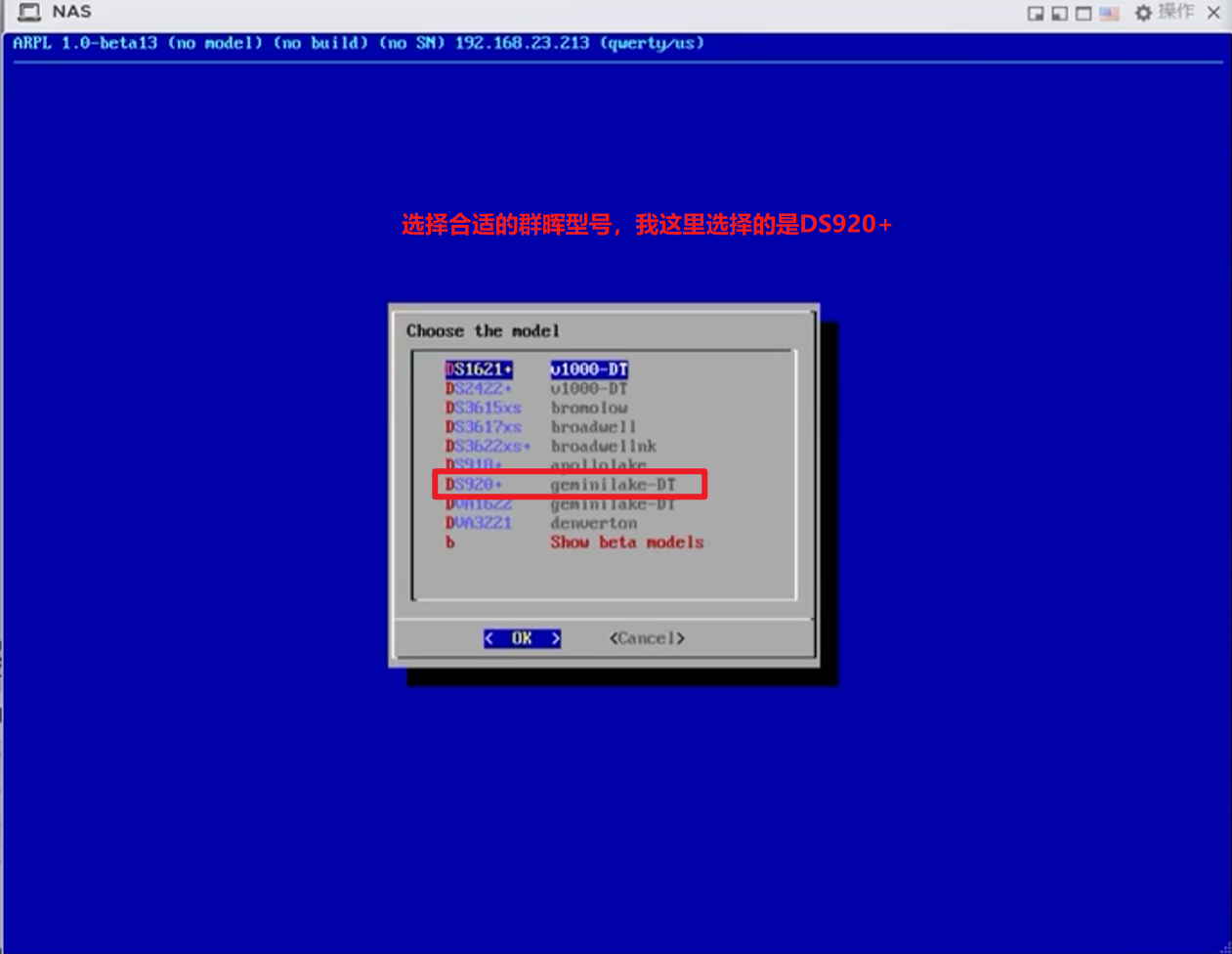
- 选择合适的群晖型号
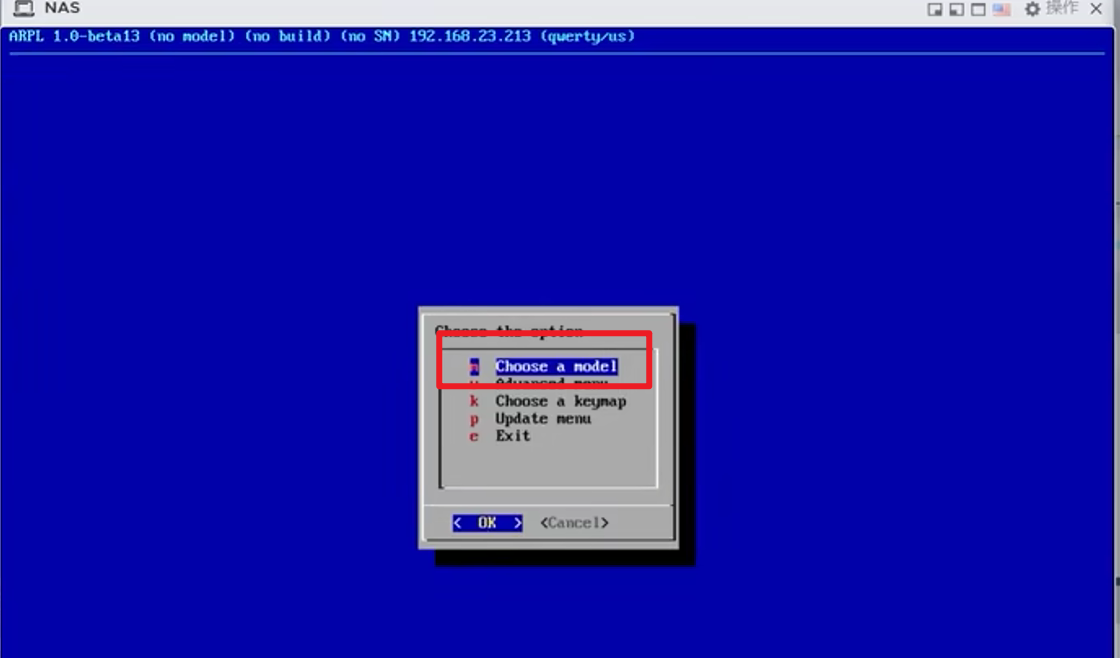
- 具体型号要根基自己的需求和实际情况来,事先去了解一下,各个型号的硬件配置情况,最好和自己的相吻合。我这里由于物理机的CPU是J4125,所以选择了DS920+。
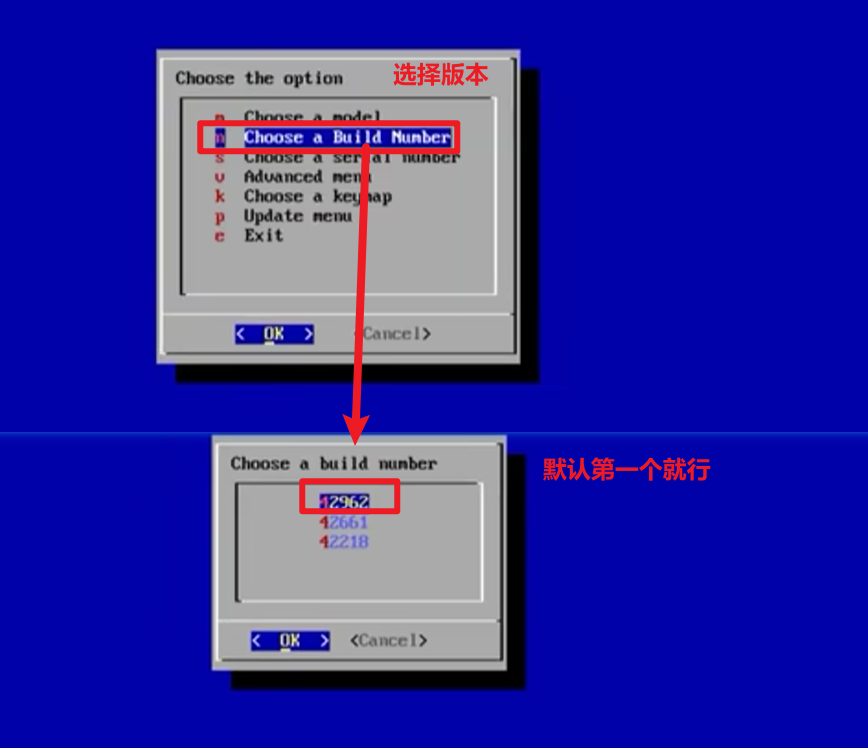
选择版本,默认第一个就行
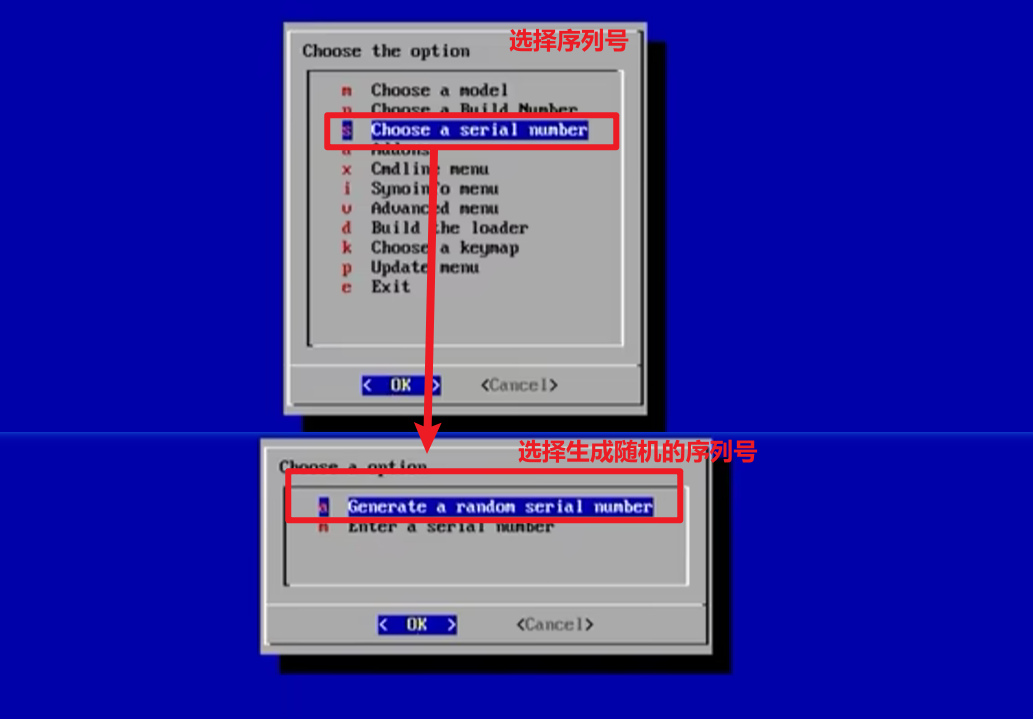
选择生成随机序列号
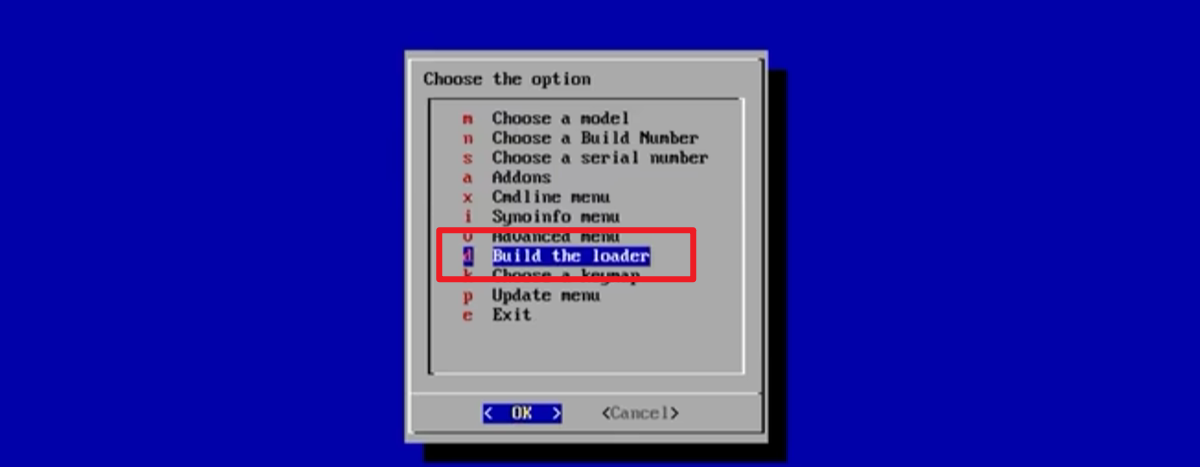
选择build the loader
等待加载完成
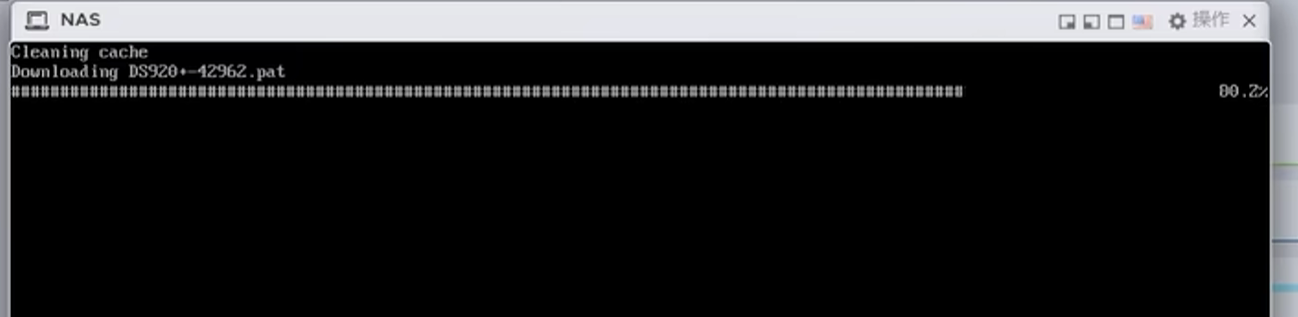
选择boot the loader,并等待DSM启动
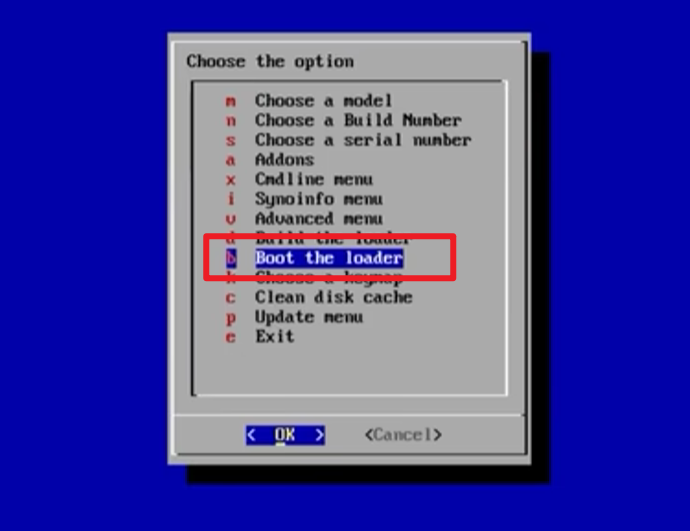
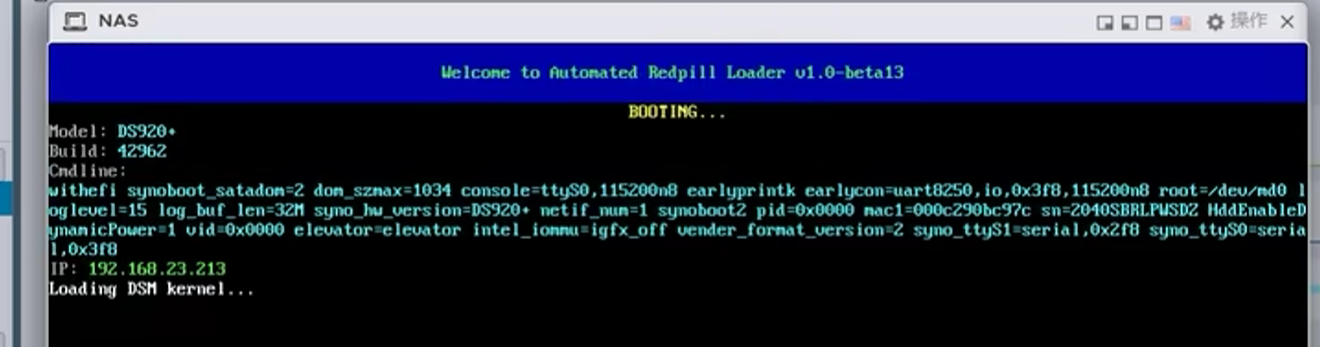
在浏览器中输入上述的IP地址,出现安装页面,点击开始安装
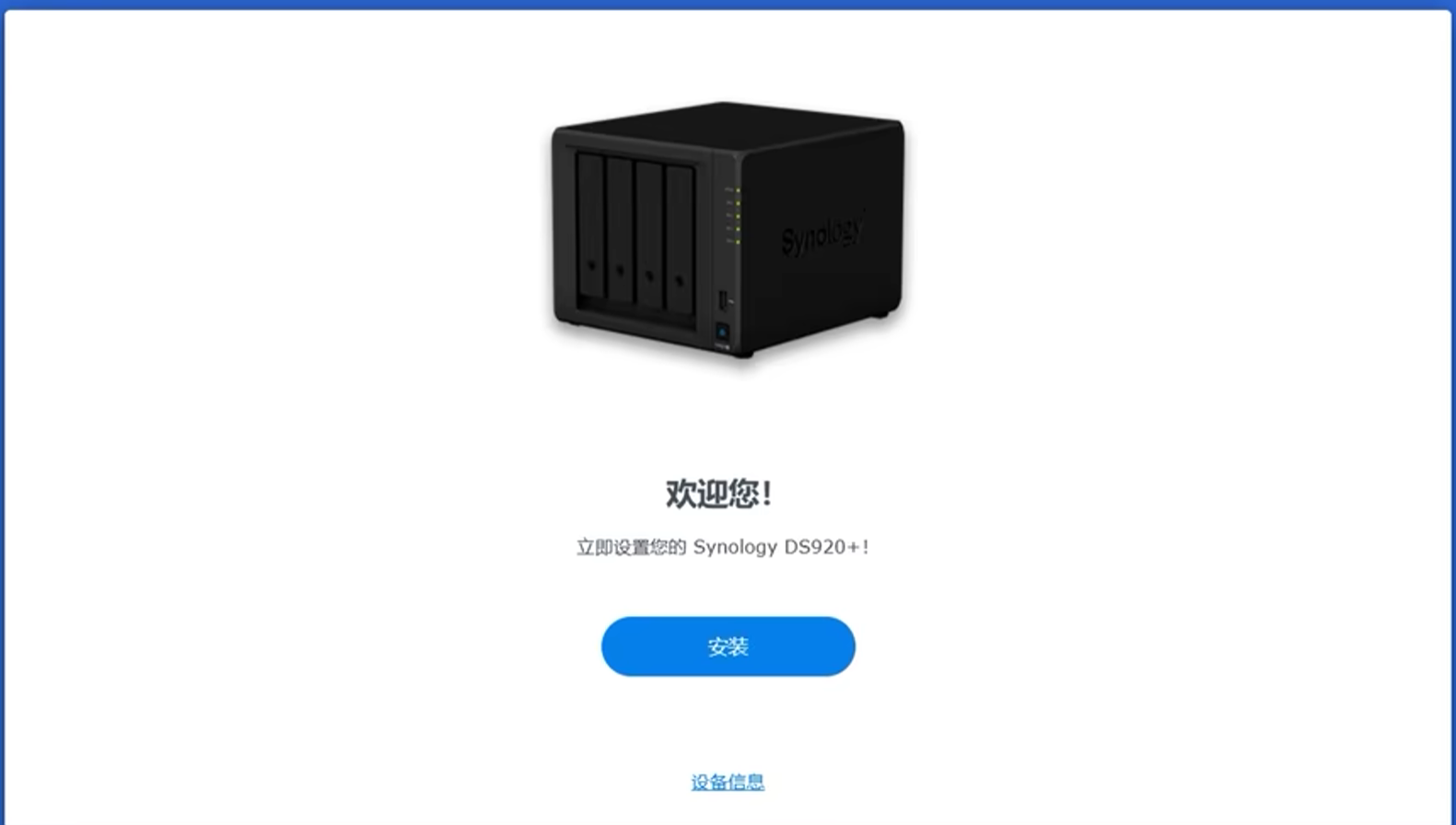
选择镜像文件进行安装
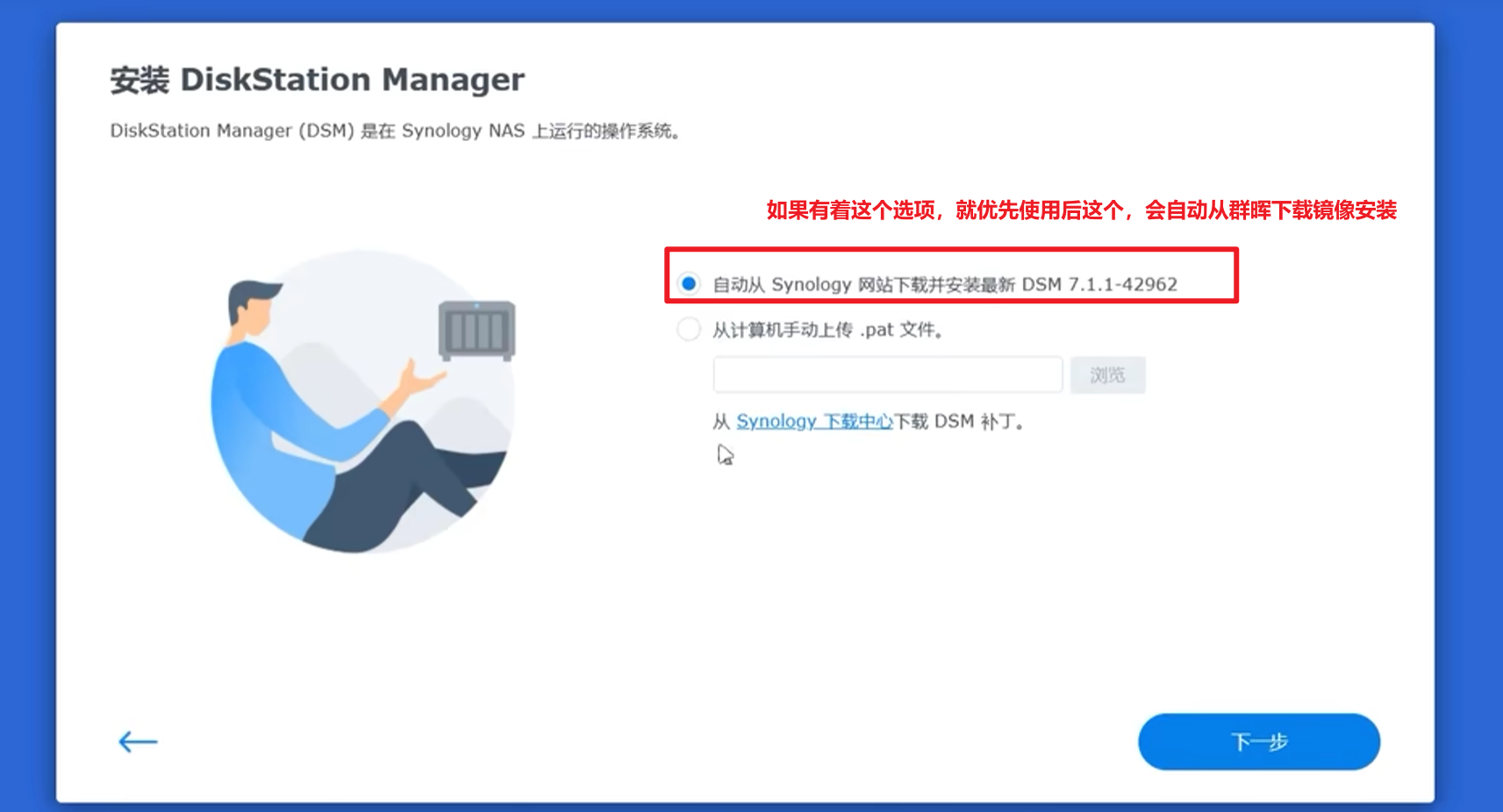
- 注:
- 若有自动安装的选项就选第一个
- 如果没有,就把之前下载好的DSM_DS920+_42962.pat上传上去
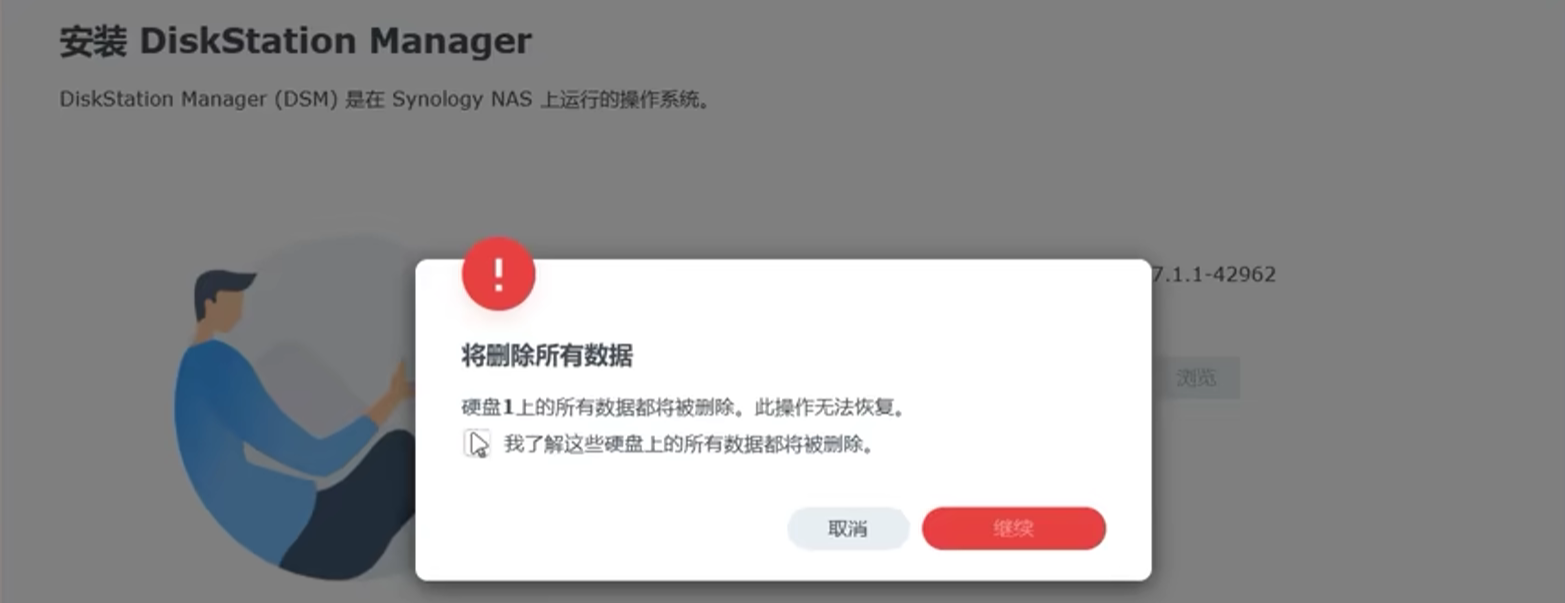
点击下一步会提示删除所有数据,确定即可
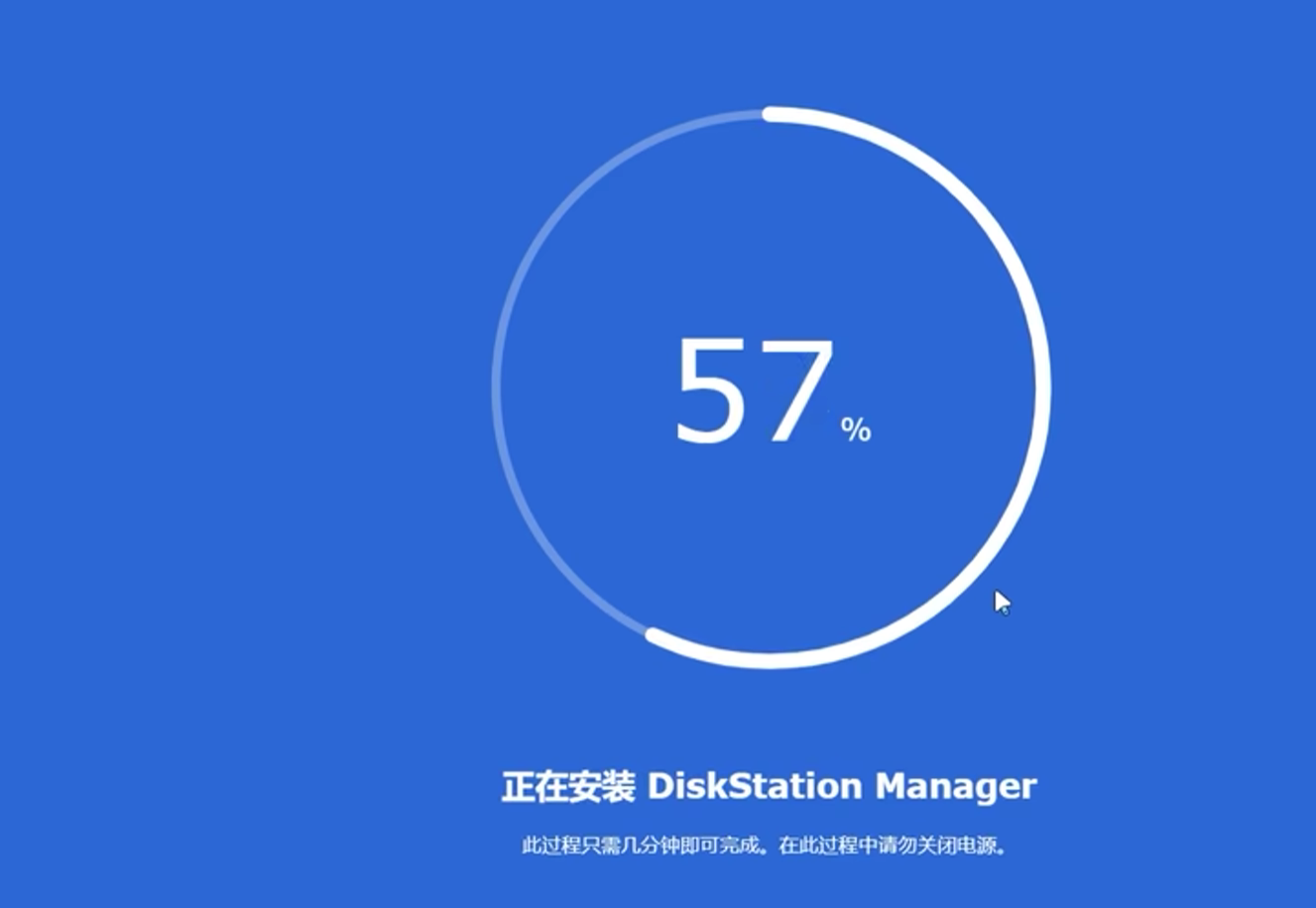
等待安装完成
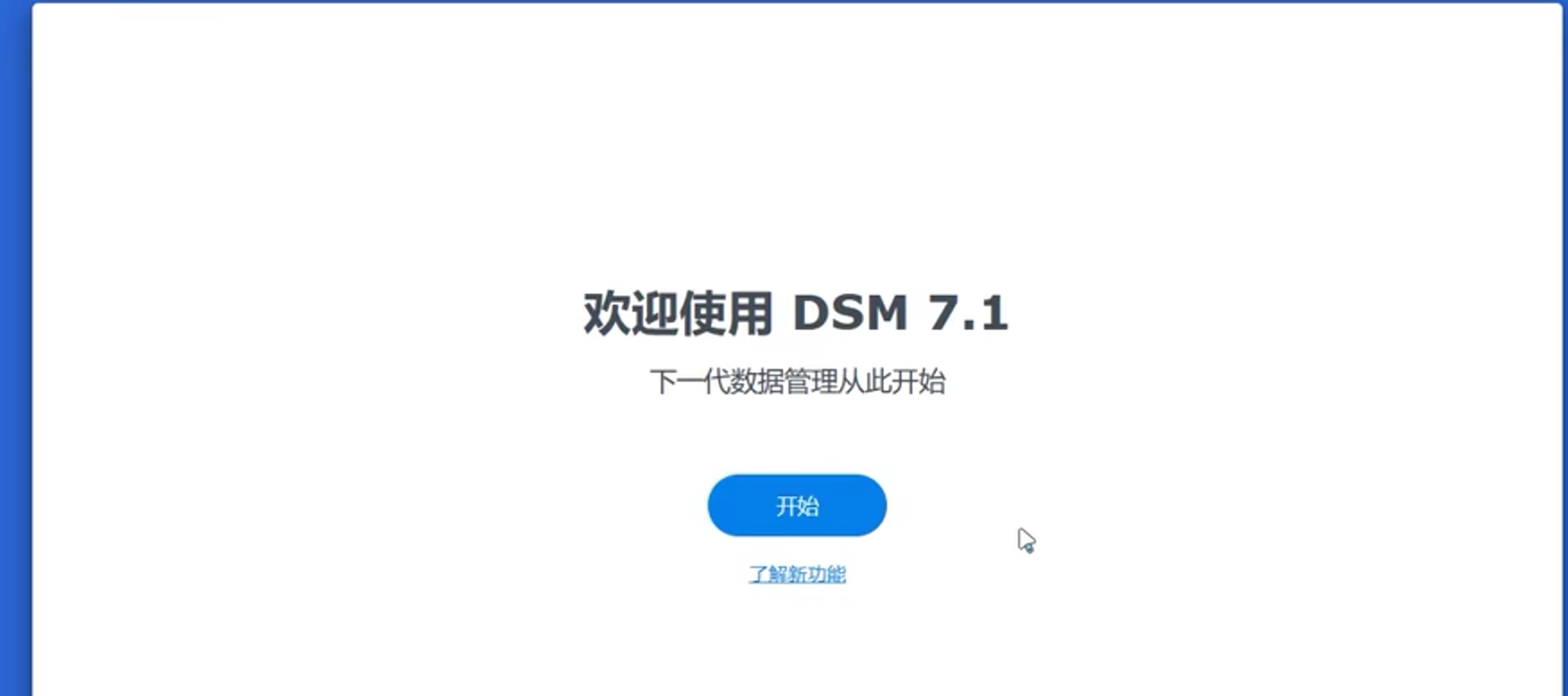
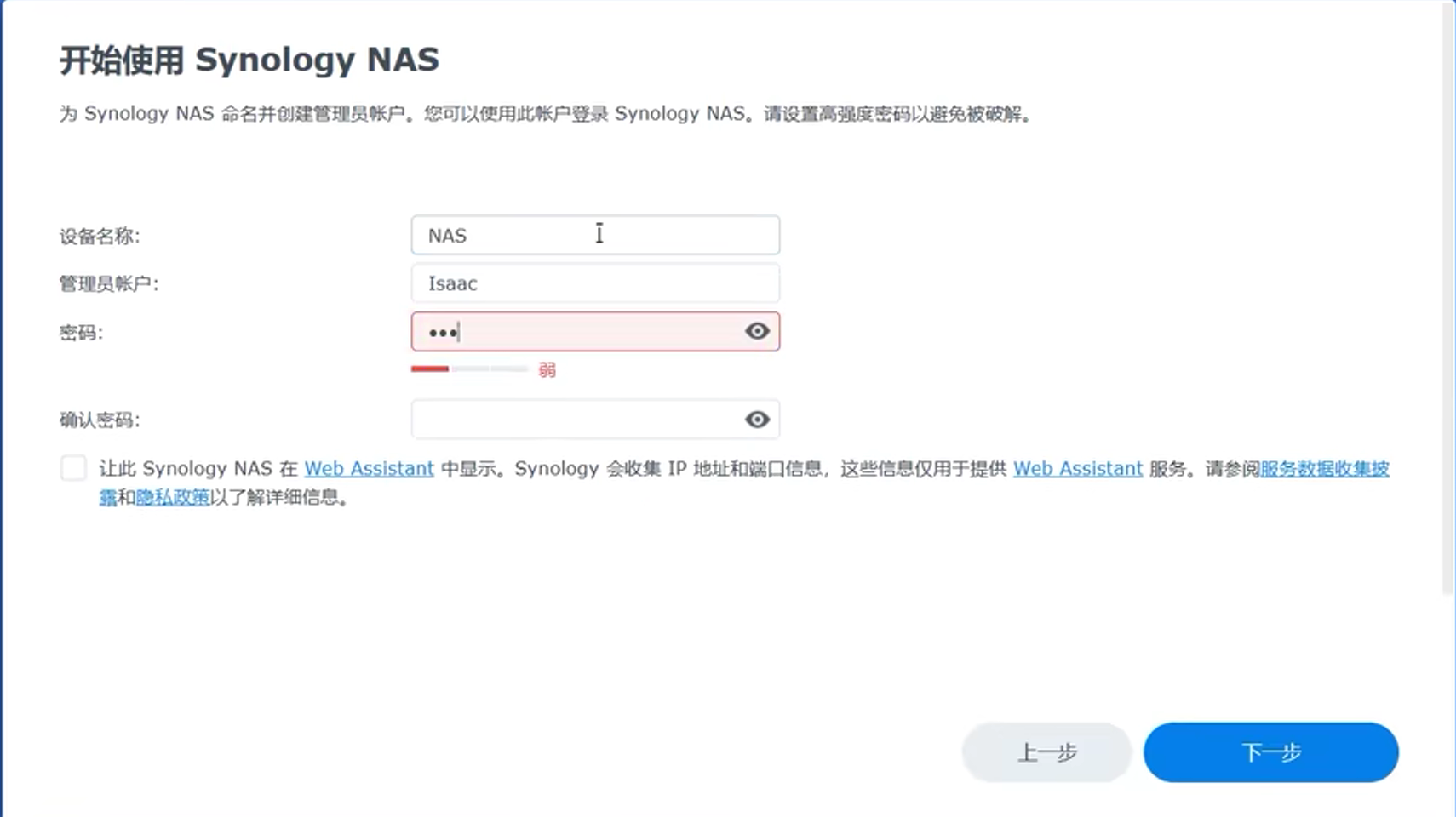
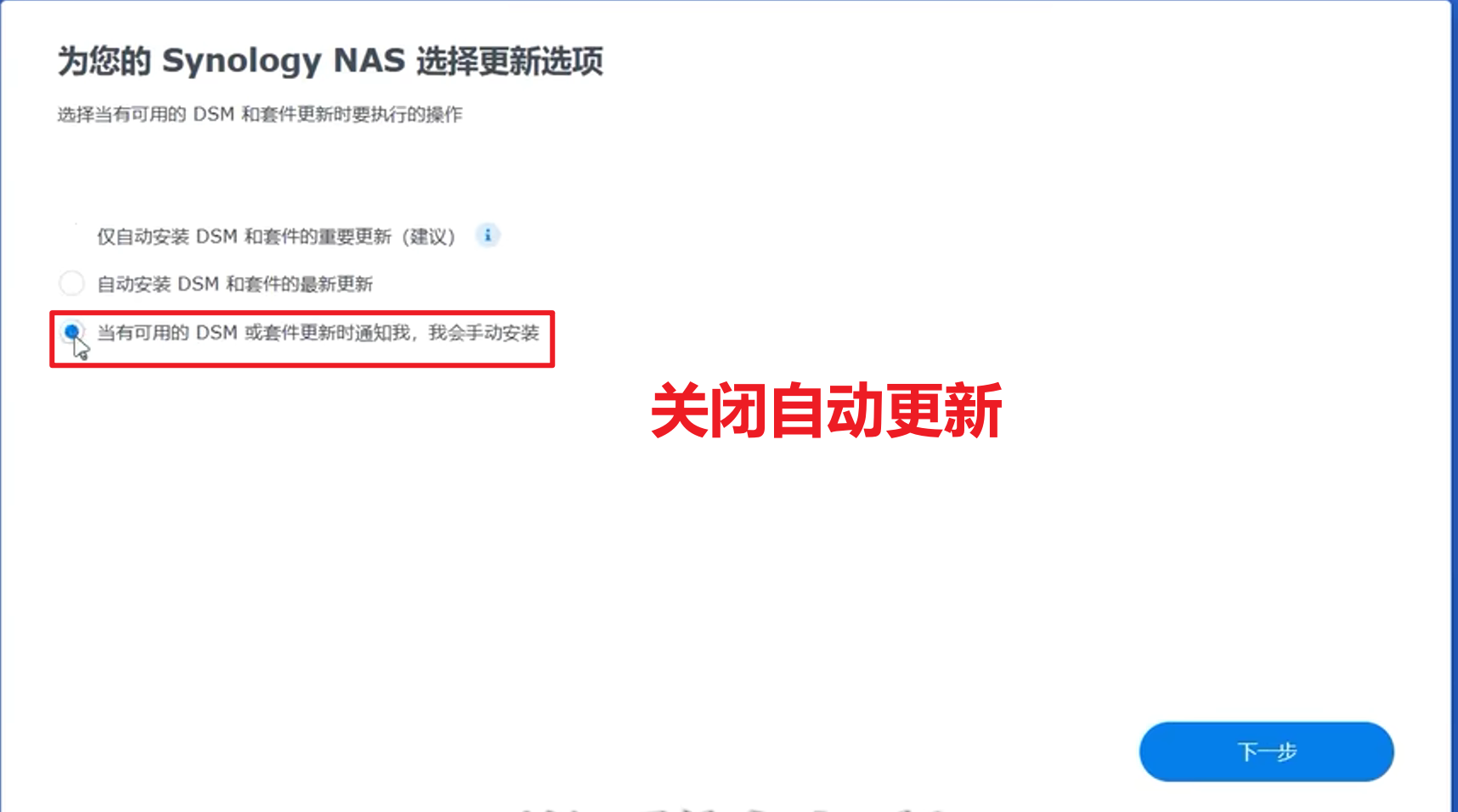
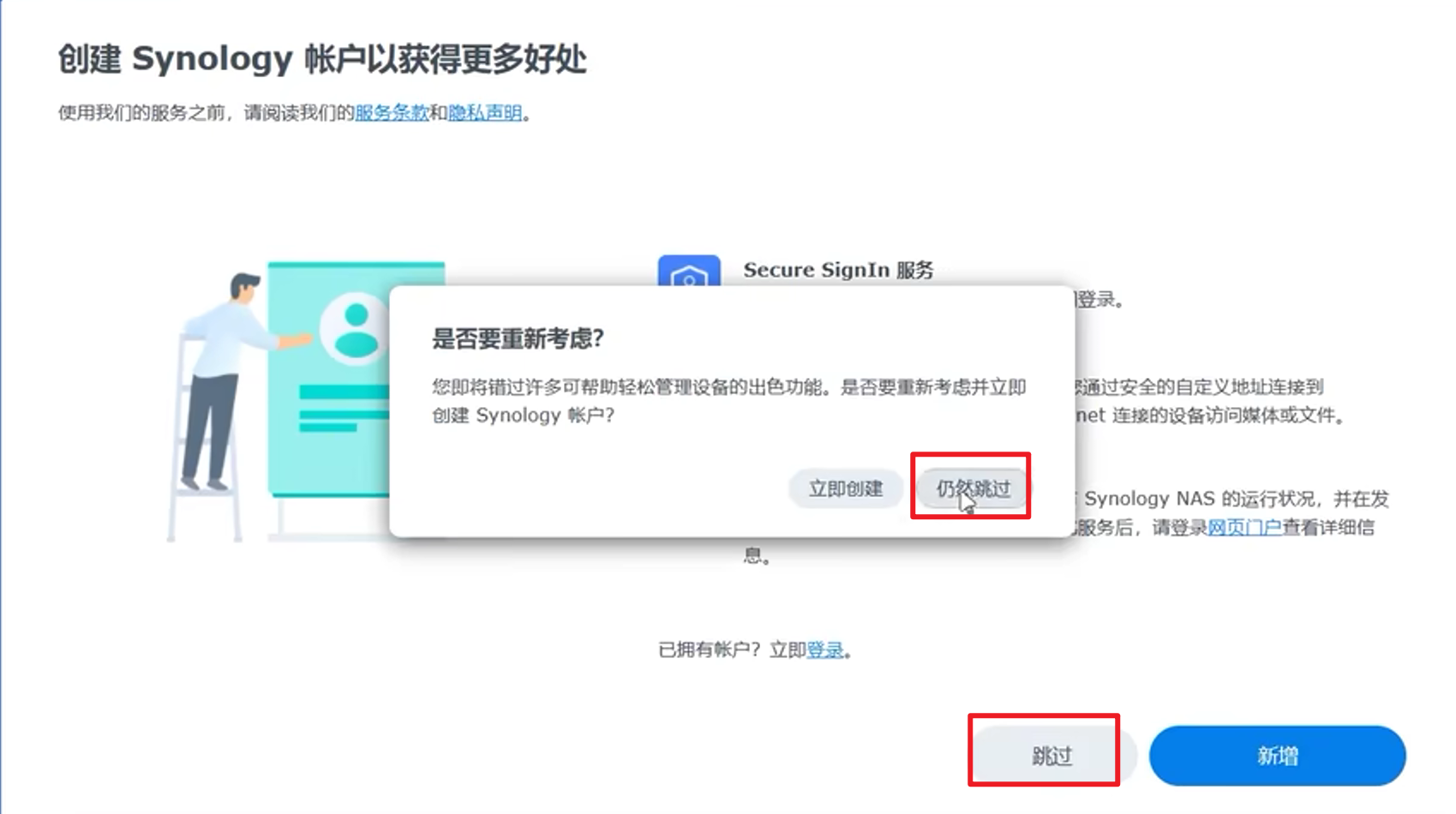
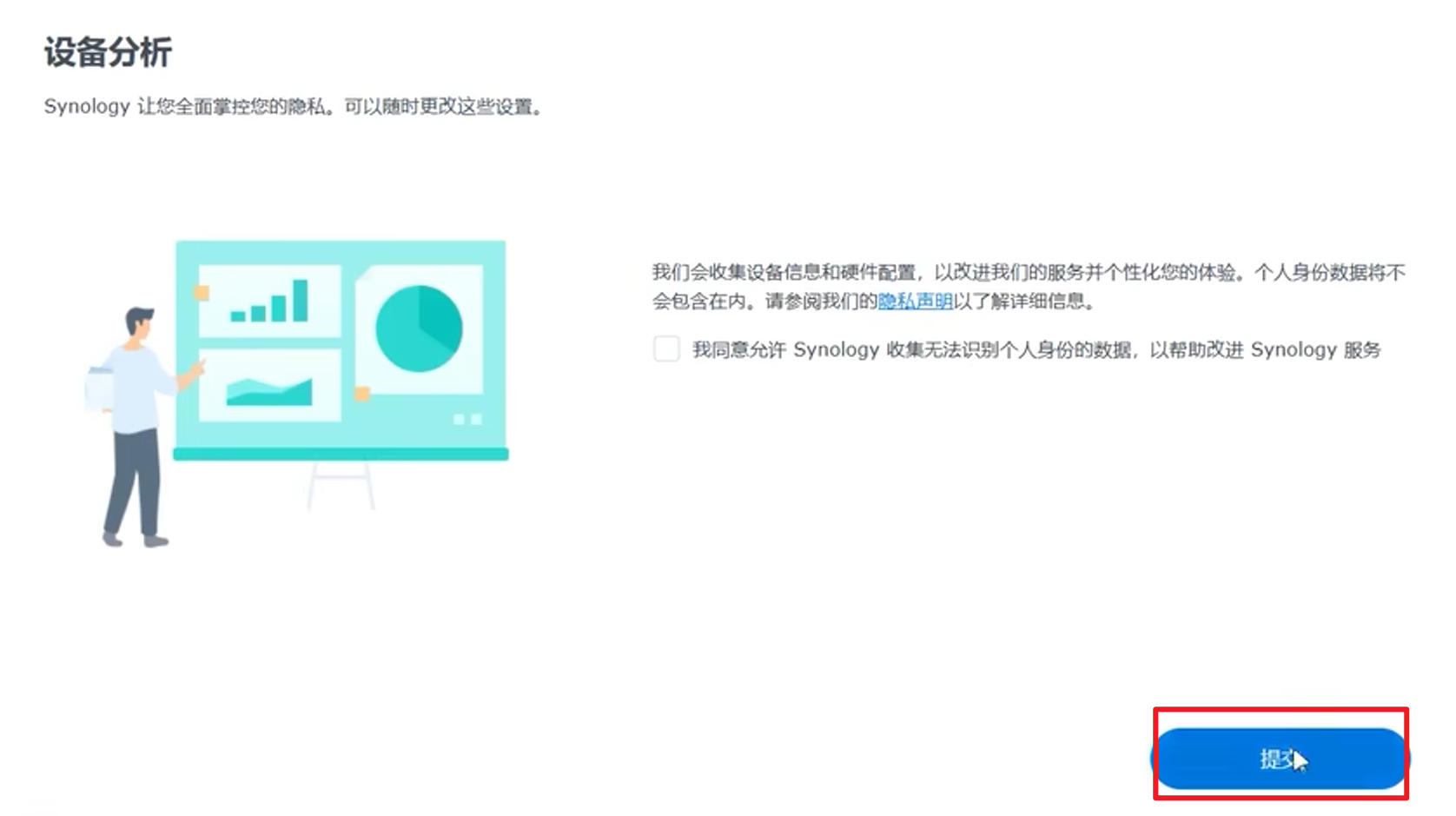
进入DSM的引导页面,根据提示创建用户名密码
创建存储池
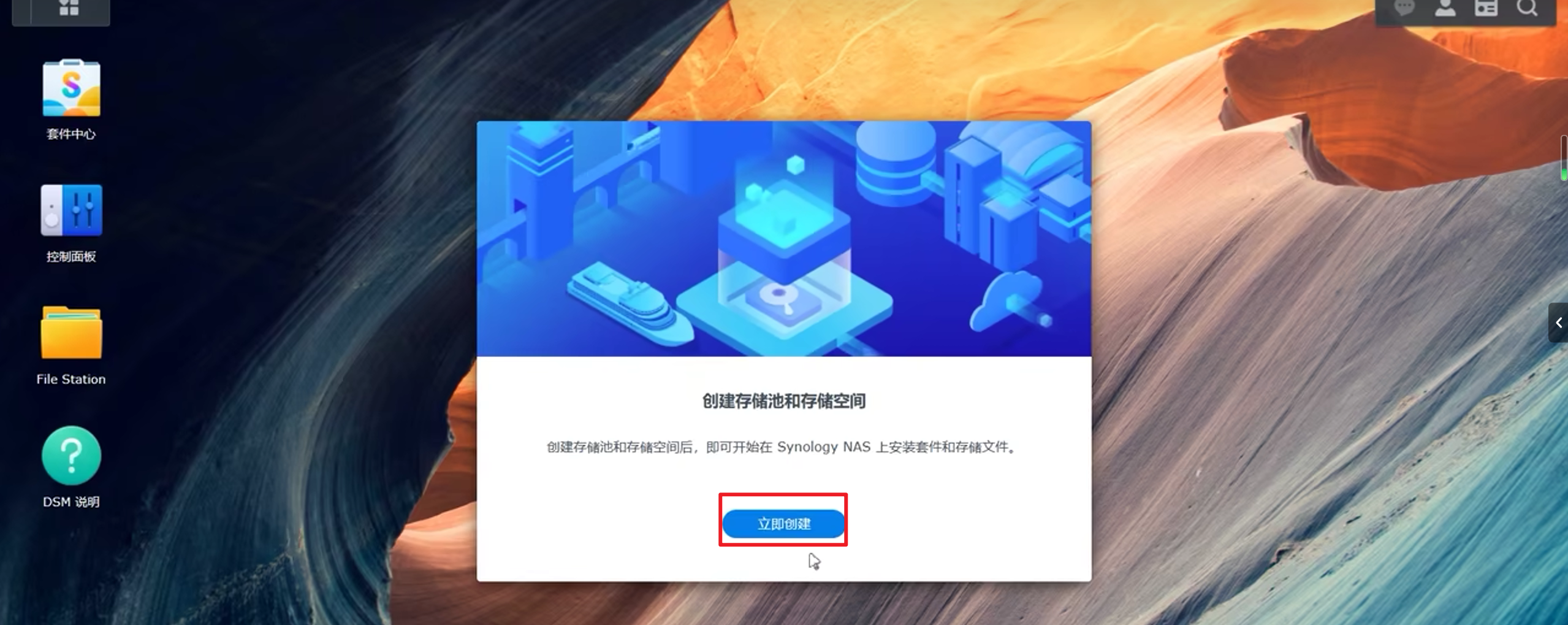
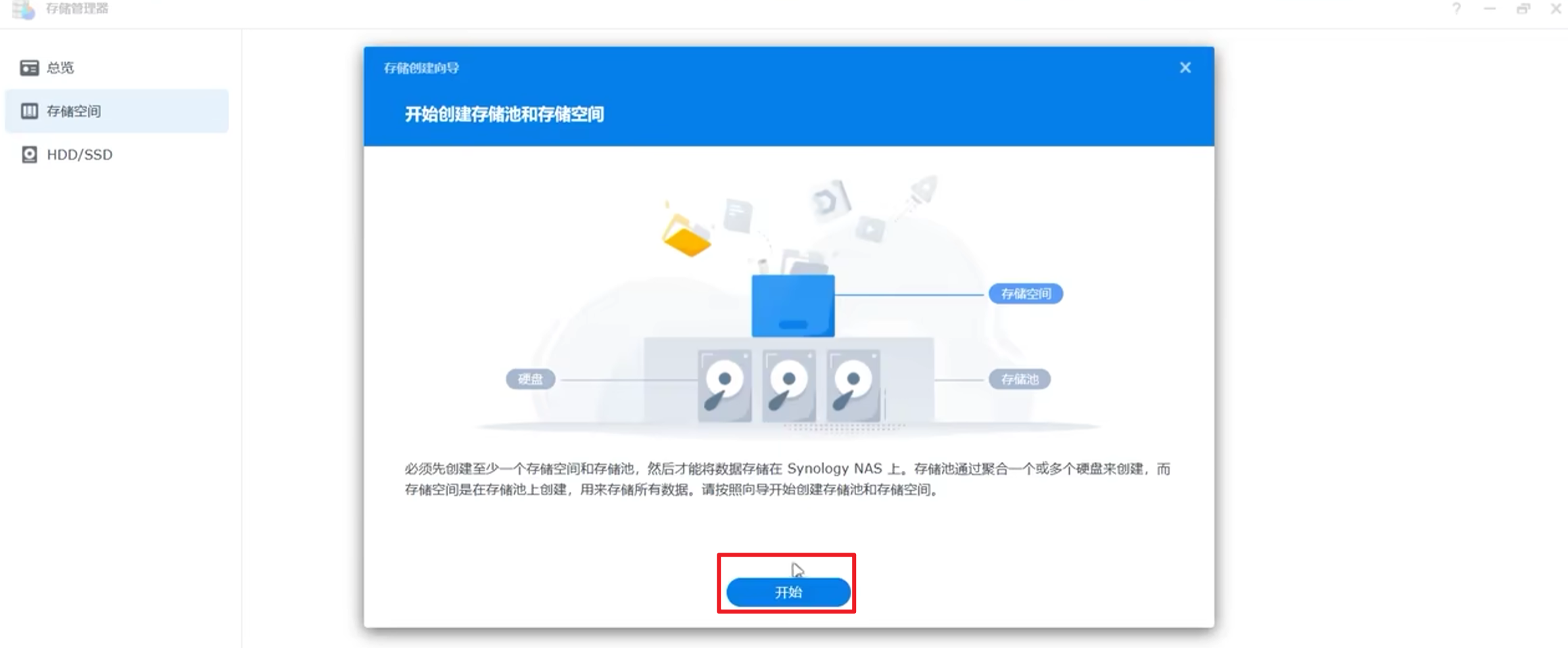
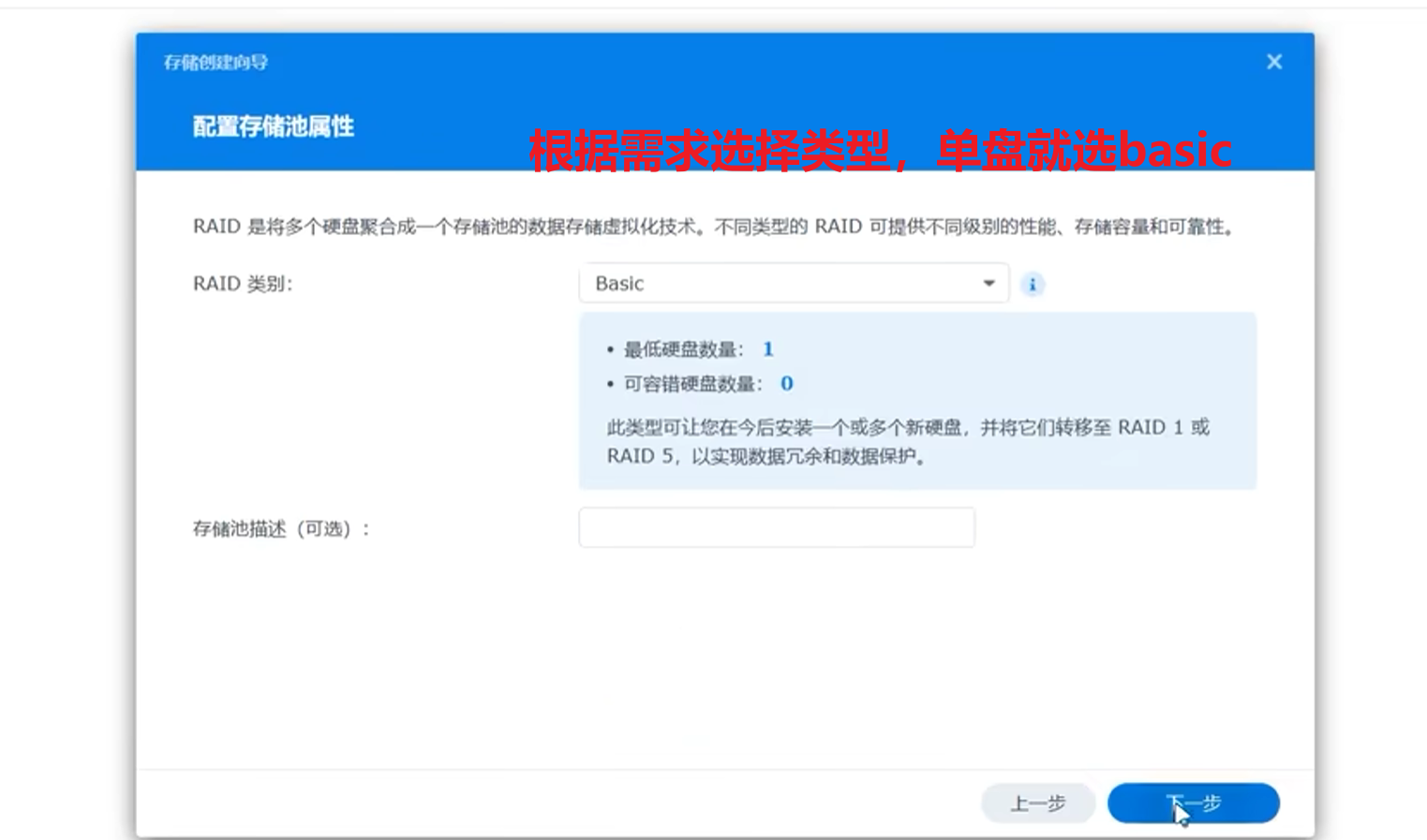
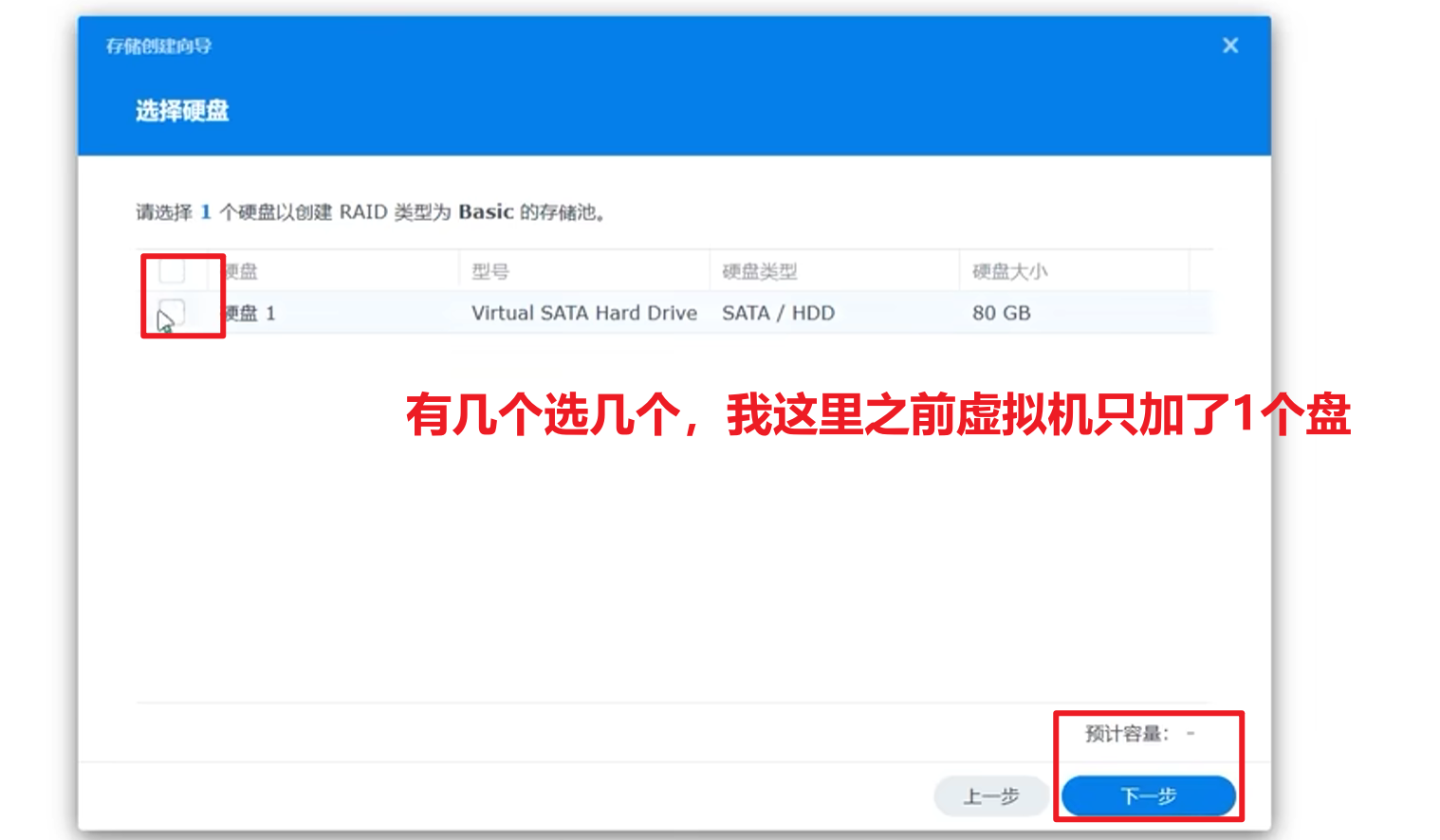
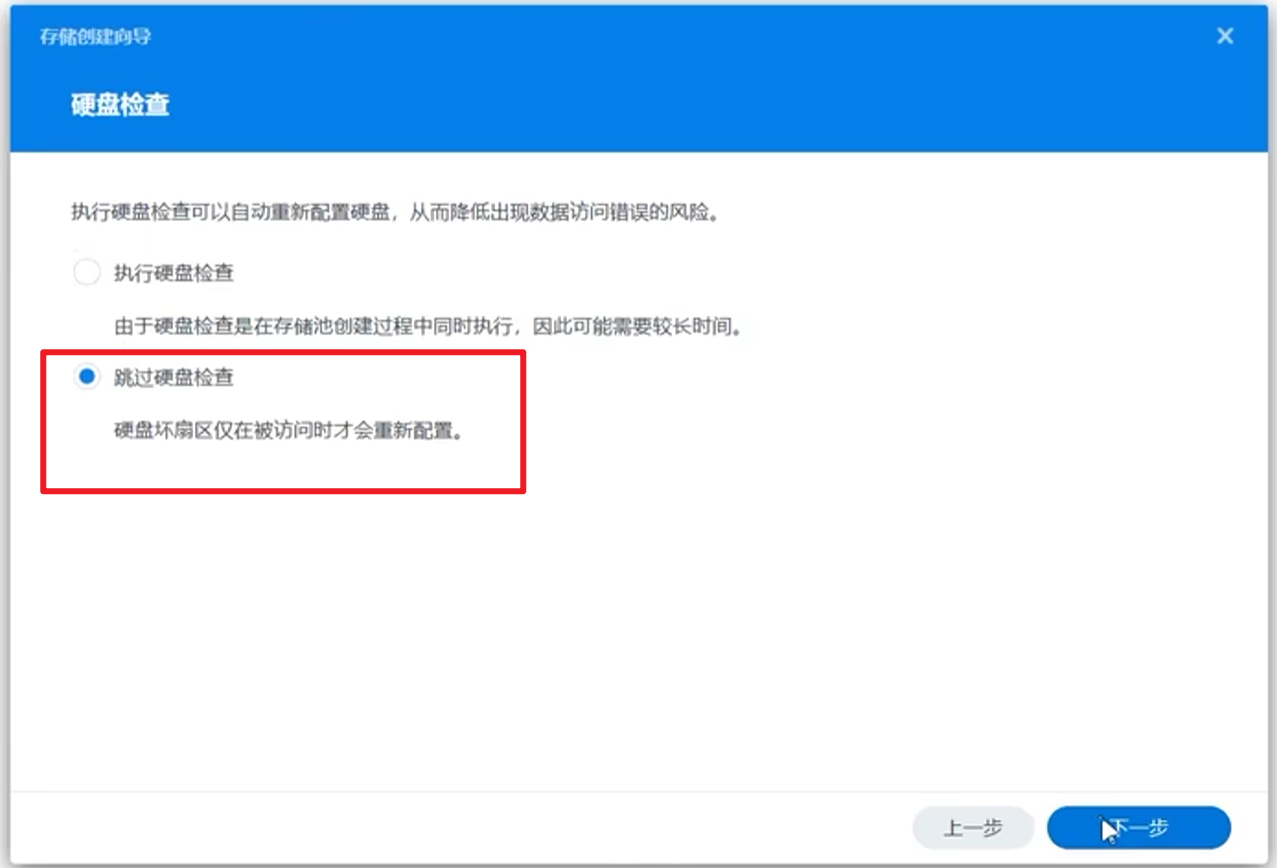
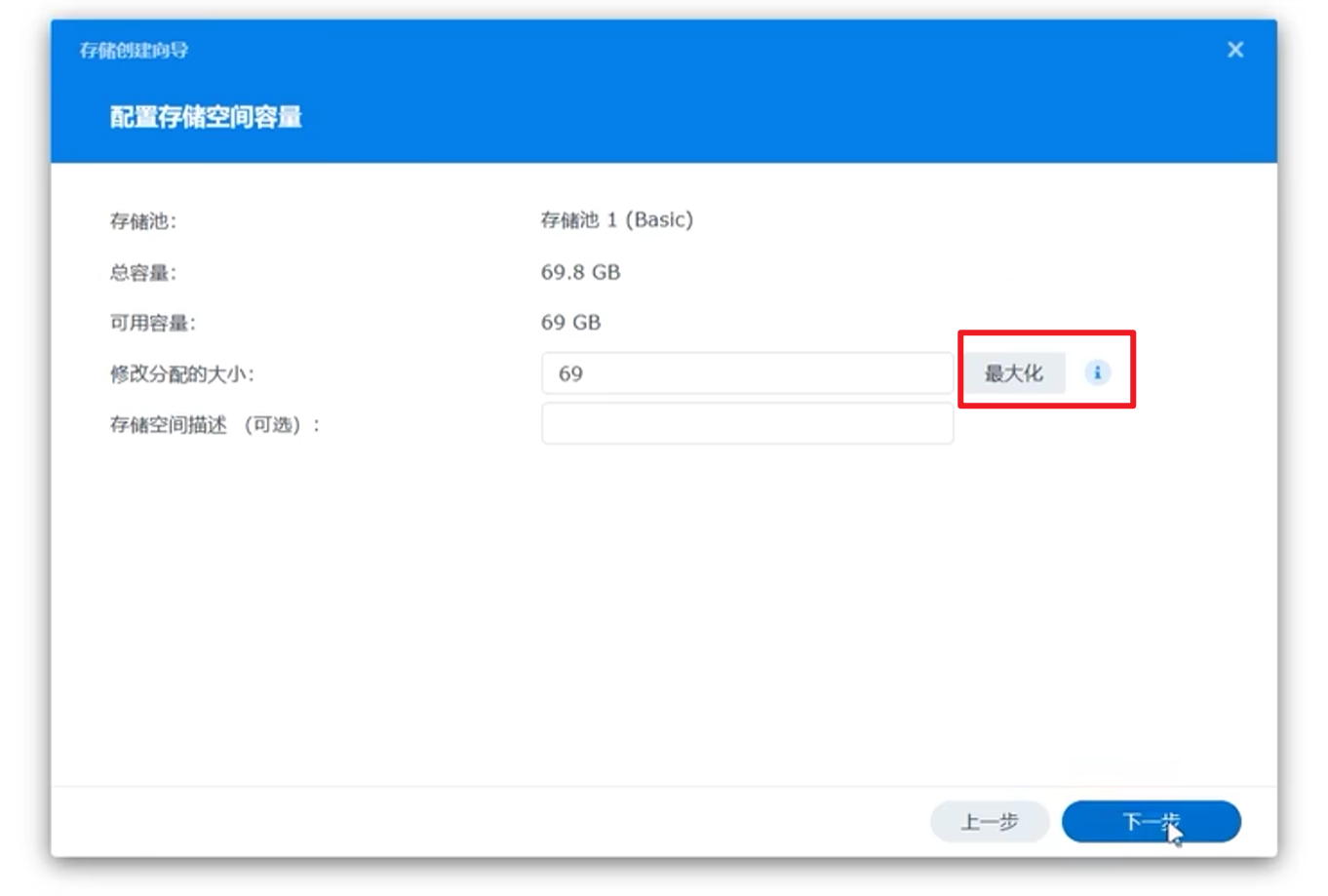
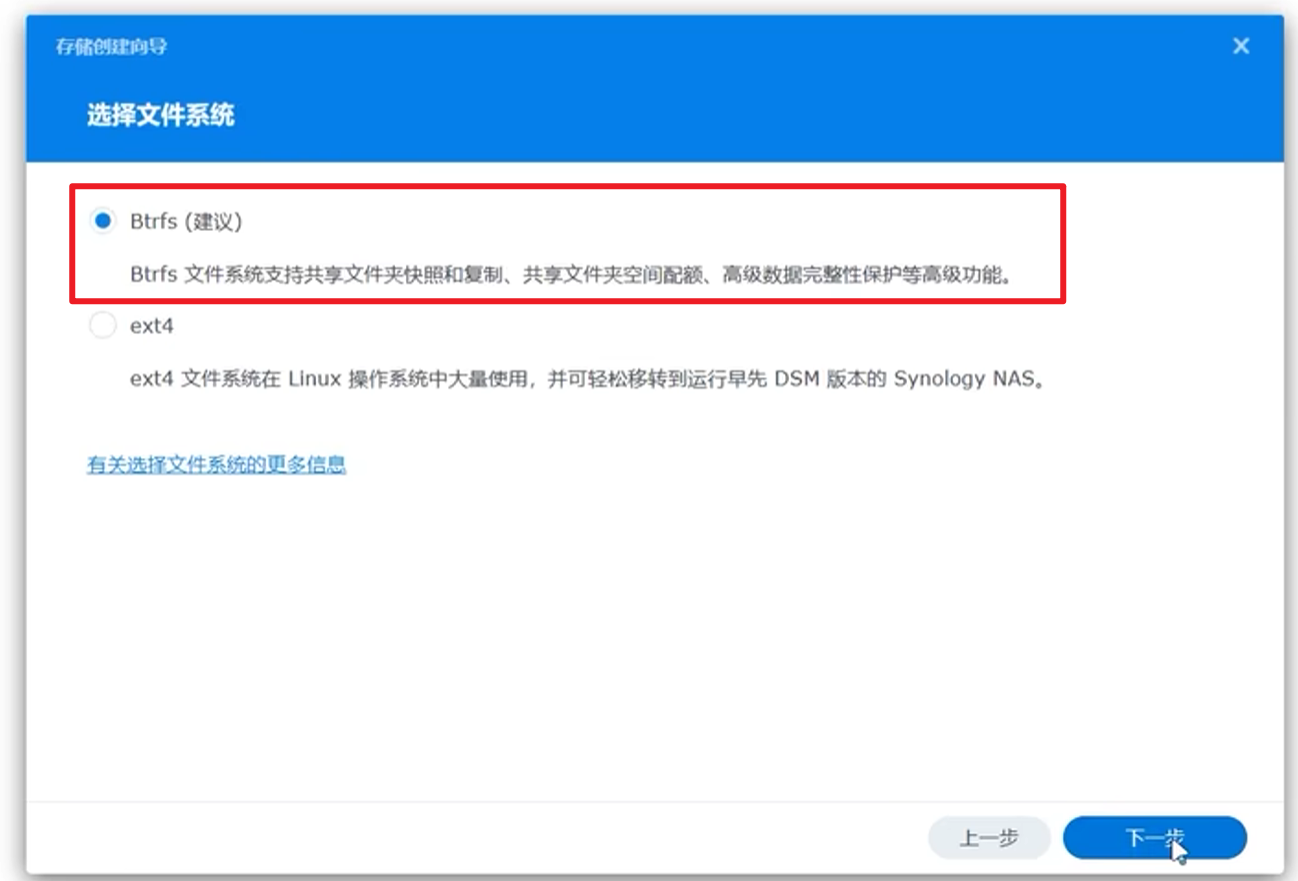
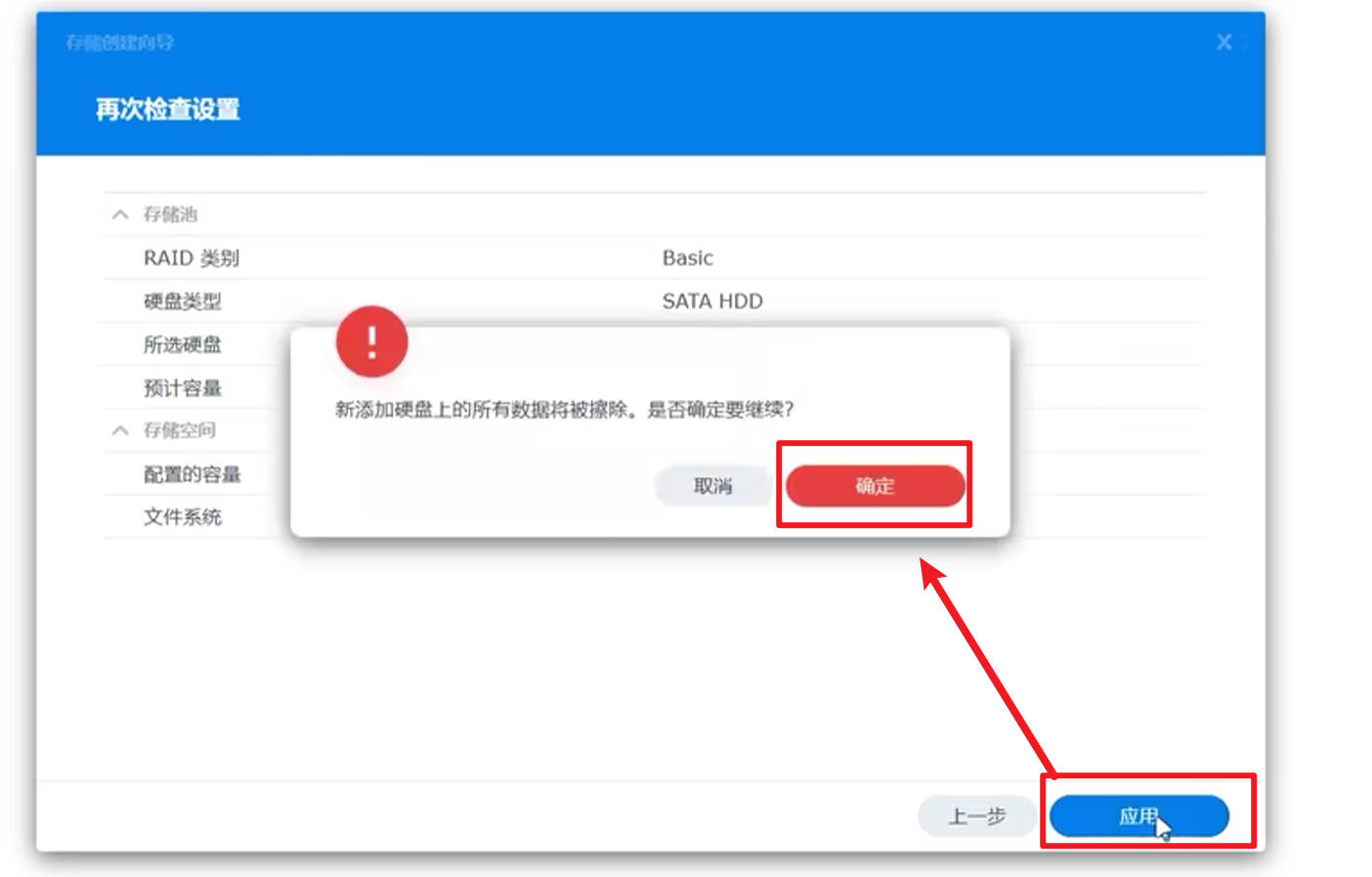
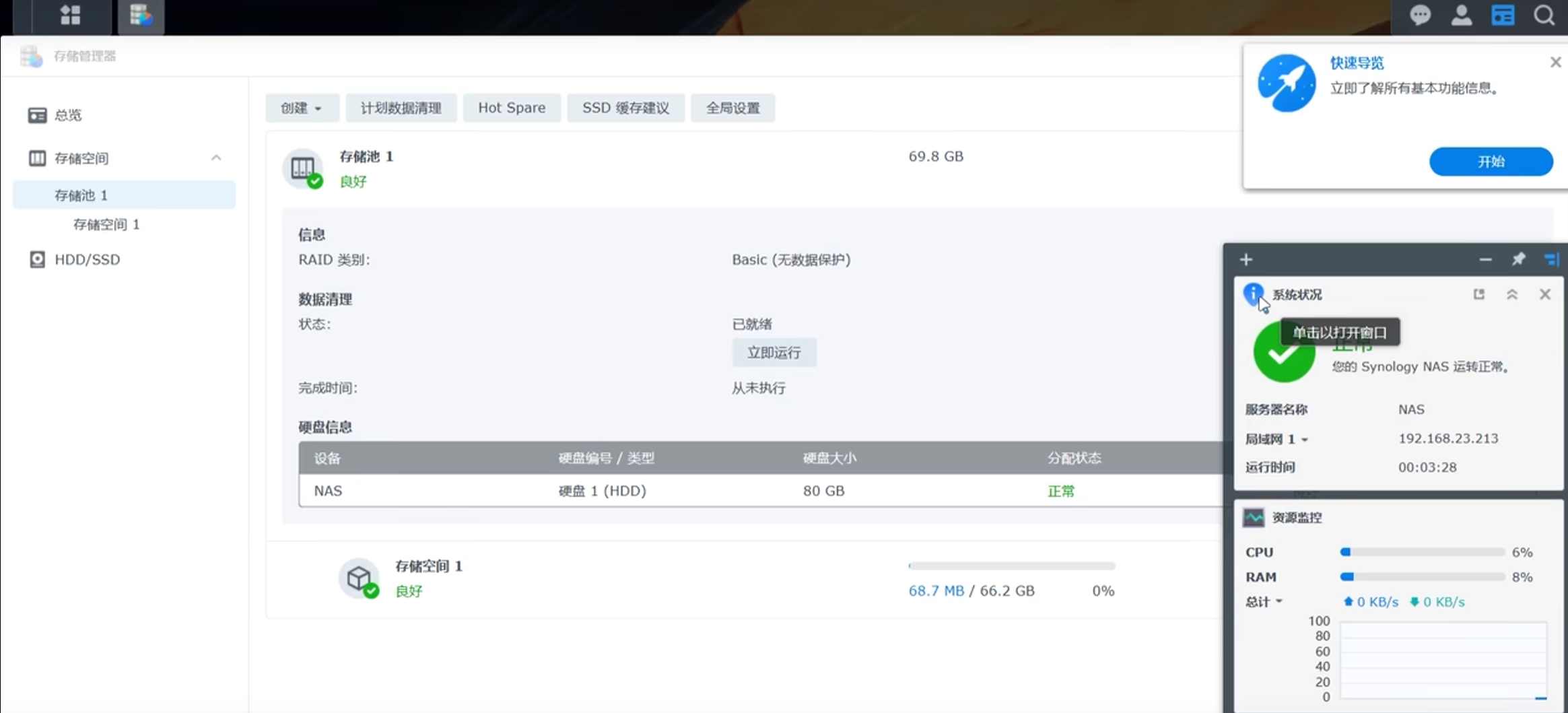
- 至此,dsm已经安装完成,enjoy~