3.9 KiB


Debian Pi Aarch64 - 基础系统 + 深度桌面 + Xfce桌面
OPENFANS开源社区 && 树莓派爱好者基地 荣誉出品
再次重申!我们是团队,企业级的专业团队出品的系统,不要拿个人作品来和我们比较
宝塔虚拟机 安装及使用说明

-
在使用宝塔虚拟机之前,请确认你使用的是我们的Debian-Pi-Aarch64系统
-
并已安装和配置好了我们最新的 QEMU虚拟机二进制软件包 点击查看
然后即可前往下面的地址下载宝塔虚拟机镜像
下载地址:
文件路径:
Debian-Pi-Aarch64-PKGS -> qemu_vm -> bt_panel_vm -> 5.9.1_pro
-> bt-panel_vm_5.9.1_pro.tar
使用方法:
上传文件到你的服务器,然后解压文件
执行命令:
tar xvf bt-panel_vm_5.9.1_pro.tar
可以得到以下文件
bt-panel_vm_5.9.1_pro/
bt-panel_vm_5.9.1_pro/install
bt-panel_vm_5.9.1_pro/bt.qcow2.disk.xz
bt-panel_vm_5.9.1_pro/kernel.tar
进入文件夹, bt-panel_vm_5.9.1_pro
cd ./bt-panel_vm_5.9.1_pro
然后执行安装命令
./install
可以看到如下提示:
kernel/
kernel/vmlinuz-4.9.0-8-armmp-lpae
kernel/initrd.img-4.9.0-8-armmp-lpae
unzip your vm disk image, you will wait for a while...

Done!
执行查看命令
ls -al
可以看到如下文件:
total 8069616
drwxr-xr-x 3 root root       4096 Jan 20 08:44 .
drwxr-xr-x 4 pi   sudo       4096 Jan 20 08:28 ..
-rwxr-xr-x 1 root root        195 Jan 20 08:44 bt_prog
-rw-r--r-- 1 root root 7094861824 Jan  9 00:28 bt.qcow2.disk
-rw-r--r-- 1 root root 1324182196 Jan  9 00:28 bt.qcow2.disk.xz
-rwxr-xr-x 1 root root       1085 Jan 20 08:44 bt_run
-rwxr-xr-x 1 root root       2527 Jan  9 00:42 install
drwxr-xr-x 2 root root       4096 Jan  6 21:57 kernel
-rw-r--r-- 1 root root   20387840 Jan  9 00:26 kernel.tar
-rw-r--r-- 1 root root         32 Jan 20 08:38 ports
至此,宝塔虚拟机已安装成功
启动宝塔虚拟机
进入宝塔虚拟机目录执行以下命令
./bt_run
关闭虚拟机
请ssh登录到虚拟机再执行命令 " init 0 " 关闭虚拟机
-
关闭后,需要在宝塔虚拟机目录下执行 " ./bt_prog " 命令,检查虚拟机是否已关闭
-
如果没有任何输出结果,代表虚拟机已正常关闭
-
如果无法正常关闭虚拟机,请在宝塔虚拟机目录下执行 " ./bt_prog kill " 命令
-
同样记得再次执行 " ./bt_prog " 命令,检查虚拟机是否已关闭
开机自启动
执行如下命令
./install int
默认参数值
| 项目 | 内容 |
|---|---|
| 默认管理端口 | 28888 |
| 默认管理地址 | http://你树莓派的IP地址:28888/ |
| 默认Web管理用户及密码 | openfans/openfans |
| 宝塔虚拟机ssh端口 | 2222 |
| 宝塔虚拟机root默认密码 | rapberry |
如何ssh连接到宝塔虚拟机
-
本机连接: ssh -p 2222 root@localhost
-
外部连接: ssh -p 2222 root@你树莓派的IP地址
注意:
-
除非你懂得修改 install 部署脚本,否则不要修改宝塔面板默认的管理端口
-
如果你需要开启自定端口的站点支持,请编辑 ports文件 加入你自定义的端口,但不要修改 ports 文件里其他默认的端口
其他说明
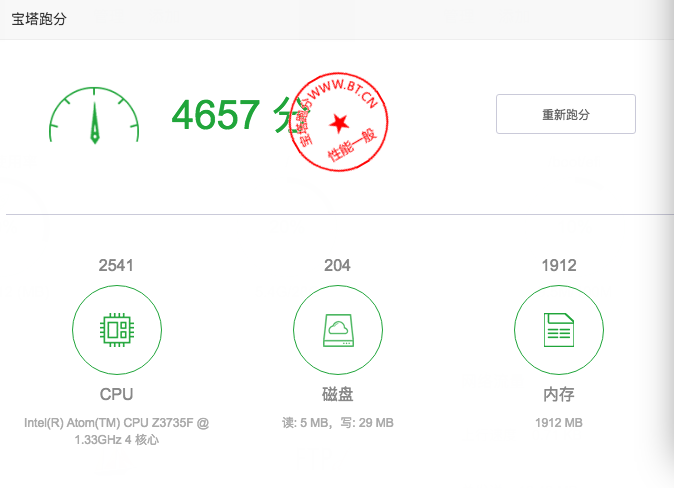
由于树莓派的性能有限,我们只是为了方便和节约大家时间,默认一次性开启了宝塔的所有功能
请各位根据自身情况有选择的关闭和保留宝塔的相关功能模块
如何扩展虚拟机的磁盘大小
点击此处 查看相关文档